Tiskanje z Microsoftovo storitvijo v oblaku (univerzalno tiskanje)
|
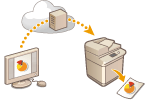
Univerzalno tiskanje je Microsoftova storitev, s katero lahko tiskate dokumente v oblaku. Za tiskanje dokumentov iz računalnika vam ni treba namestiti gonilnika tiskalnika. Dokler ima računalnik vzpostavljeno povezavo z internetom, lahko dokumente tiskate tudi z oddaljene lokacije.
|
Pogoji za uporabo
Če želite uporabljati univerzalno tiskanje, se morate najprej registrirati kot uporabnik storitve Microsoft 365 in uporabljati storitev Microsoft Entra ID.

|
|
Univerzalnega tiskanja ne morete uporabiti za komunikacijo prek pomožne linije.
|
Zahtevane nastavitve
|
Skrbniške nastavitve
Za registracijo te naprave v storitvi Microsoft Entra ID uporabite Remote UI (oddaljeni uporabniški vmesnik). Registracija te naprave v storitvi Microsoft Entra ID
|
|
Uporabniške nastavitve
Računalnik konfigurirajte tako, da je mogoče uporabljati univerzalno tiskanje. Konfiguriranje tiskalnika, registriranega v storitvi Microsoft Entra ID, v računalniku
|
|
|
Če uporabljate posredniški strežnikČe želite univerzalno tiskanje uporabljati prek posredniškega strežnika, morate konfigurirati tudi nastavitve posredniškega strežnika v računalniku.
|
Povezovanje uporabnikov in opravil univerzalnega tiskanja
Opravila univerzalnega tiskanja lahko povežete z uporabniki s preverjeno pristnostjo. Univerzalno tiskanje lahko uporabljate tudi brez konfiguracije teh nastavitev. Konfiguriranje uporabniških nastavitev za univerzalno tiskanje
Univerzalno tiskanje

Za več informacij o univerzalnem tiskanju glejte Microsoftovo spletno mesto.

|
|
V nekaterih operacijskih sistemih lahko pride do težav s tiskanjem ali rezultati tiskanja. Za več informacij o združljivosti s svojim operacijskim sistemom si oglejte razdelek o odpravljanju težav z univerzalnim tiskanjem na Microsoftovem spletnem mestu.
|

Z aplikacijo Universal Print lahko tiskate podatke iz računalnika Mac, povezanega v omrežje v istem omrežju LAN kot naprava, ali iz računalnika MAC, ki je z napravo povezan prek vmesnika USB.
1
V računalniku Mac odprite dokument, ki ga želite natisniti.
2
V meniju v aplikaciji, v kateri ste odprli dokument, kliknite [Print].
Prikaže se pogovorno okno za tiskanje.
3
Na zaslonu [Printer] izberite napravo.
4
Konfigurirajte nastavitve tiskanja.

Razpoložljive nastavitve in velikosti papirja, ki jih lahko uporabite, se lahko razlikujejo glede na vrsto aplikacije, ki jo uporabljate.
Prikličete in uporabite lahko tudi registrirane nastavitve tiskanja (prednastavitve).
5
Kliknite [Print].
Tiskanje se začne.
Za preverjanje stanja in dnevnikov opravil tiskanja na nadzorni plošči uporabite možnost <Nadzor stanja>. Preverjanje stanja in zgodovine tiskanja
|
|
|
Če je omogočeno vsiljeno tiskanje, bodo opravila univerzalnega tiskanja natisnjena, kot je navedeno v nastavitvah <Prisilno zadržanje>. <Prisilno zadržanje>
|
Registracija te naprave v storitvi Microsoft Entra ID
1
Zaženite vmesnik Remote UI (Oddaljeni uporabniški vmesnik). Zagon oddaljenega uporabniškega vmesnika
2
Na strani portala kliknite [Settings/Registration]. Zaslon vmesnika Remote UI (Oddaljeni uporabniški vmesnik)
3
Kliknite [Network Settings]  [Settings for Universal Print].
[Settings for Universal Print].4
Kliknite [Edit] za [Basic Settings].
5
Potrdite polje [Use Universal Print] in v polje [Printer Name] vnesite ime tiskalnika.
Če želite preveriti potrdilo, poslano iz strežnika, potrdite polje [Verify Server Certificate].
Če želite predmetom za preverjanje dodati običajno ime, potrdite polje [Add CN to Verification Items].
Vrednosti za [Application ID], [Microsoft Entra ID Authentication URL] ali [Microsoft Entra ID Registration URL] običajno ni treba spremeniti. Nastavitve morate spremeniti samo, če uporabljate specifično okolje oblaka.
Če želite vrniti vrednosti za [Microsoft Entra ID Authentication URL], [Microsoft Entra ID Registration URL] in/ali [Application ID] v prvotne nastavitve, kliknite [Initial Settings] za nastavitve ali naslednje prvotne nastavitve vnesite ročno:
[Microsoft Entra ID Authentication URL]: https://login.microsoftonline.com/organizations/oauth2/v2.0
[Microsoft Entra ID Registration URL]: https://register.print.microsoft.com/api/v1.0/register
[Application ID]: f9fc375c-c7ba-4e5c-b213-23affd792cc1
6
Kliknite [OK].
7
Kliknite [Register] v razdelku [Registration Status].
8
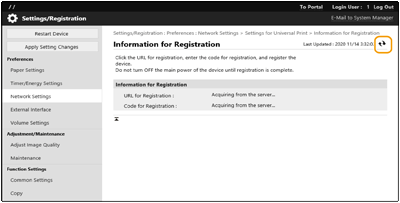
Počakajte nekaj sekund in kliknite [ ].
].
].
9
Kliknite povezavo do URL-ja, ki je prikazana za [URL for Registration].
10
Upoštevajte navodila na zaslonu za registracijo naprave.
11
Počakajte nekaj sekund in na zaslonu Remote UI (Oddaljeni uporabniški vmesnik) kliknite [].
].Ko je registracija končana, je v razdelku [Registration Status] prikazano [Registered].
12
Zaslon za upravljanje univerzalnega tiskanja storitve Microsoft Entra ID si lahko ogledate v brskalniku.
13
Izberite registrirano napravo in kliknite [Share Printer].
Če želite spremeniti ime, prikazano v računalniku, vnesite novo ime v polje [Ime skupne rabe tiskalnika] in kliknite [Share Printer].
V desnem zgornjem kotu zaslona se prikaže [Printer shared.].
14
Kliknite [Člani] in nato še [Add].
15
Na seznamu izberite člane in skupine, ki bodo uporabljali registrirani tiskalnik.
Izbrani člani in skupine bodo lahko uporabljali tiskalnik.
Brisanje registriranega tiskalnika
1
Zaženite vmesnik Remote UI (Oddaljeni uporabniški vmesnik). Zagon oddaljenega uporabniškega vmesnika
2
Na strani portala kliknite [Settings/Registration]. Zaslon vmesnika Remote UI (Oddaljeni uporabniški vmesnik)
3
Kliknite [Network Settings] [Settings for Universal Print].
[Settings for Universal Print].4
Kliknite [Registration Status] za [Unregister].
5
Kliknite [OK].
6
Zaslon za upravljanje naprave Microsoft Entra ID si lahko ogledate v brskalniku.
7
Izberite model, ki ga želite izbrisati, in kliknite [Izbriši].
Konfiguriranje tiskalnika, registriranega v storitvi Microsoft Entra ID, v računalniku
1
Kliknite [ ] [
] [ Nastavitve] [Računi].
] [ Nastavitve] [Računi].2
Kliknite [Dostopajte do službe ali šole] [Poveži].
[Poveži].3
Za prijavo v račun Microsoft 365 sledite navodilom na zaslonu.
4
Kliknite [Osnovno] [Devices].
[Devices].5
Kliknite [Printers & scanners] [Add a printer or scanner].
[Add a printer or scanner].6
Izberite registriran tiskalnik kliknite [Dodaj napravo].
kliknite [Dodaj napravo].1
Namestite aplikacijo Universal Print.
2
V sistemu Mac kliknite [Sistemske nastavitve] [univerzalno tiskanje].
[univerzalno tiskanje].3
Za prijavo z računom Microsoft 365 kliknite [Prijava].
4
Kliknite [Dodaj tiskalnike].
5
Izberite registriran tiskalnik kliknite [Dodaj].
kliknite [Dodaj].