Problem med utskriftsresultat
Den utskrivna bilden är förskjuten eller sned.
 Är pappersledarna felriktade?
Kontrollera pappersledarna med papper i papperskällan.
Ränder uppstår/utskriften är ojämn

Använder du rätt papper?
Kontrollera och byt till lämpligt papper.
Har du rengjort fixeringsenheten?
Rengör fixeringsenheten.
Har du rengjort fixeringsenheten?
Rengör fixeringsenheten.
Trumman är smutsig.
Tryck på  (Inst./register)
  <Justering/underhåll> <Underhåll> <Rengör trumma> för att rengöra trumman.
(Inst./register) <Justering/underhåll> <Underhåll> <Rengör trumma> för att rengöra trumman.
Behöver du byta ut tonerpatronen?
Förbrukningsmaterialet i tonerpatronen kan ha försämrats. Byt tonerpatronen.
Svarta ränder dyker upp.
Är dokumentmatarens scanningsyta smutsig?
Rengör dokumentmatarens scanningsyta.
Färggenomträngning uppstår.
Är bakgrundstätheten rätt inställd?
Om genomträngning märks på utskriftsresultatet kan inställning av tätheten lösa problemet och ge en fin utskrift.
Bilderna skrivs ut på fel sida av papperet.
Ligger papperet rätt?
Kontrollera att papperet ligger med rätt sida upp. Lägg i papperet på nytt i maskinen om det ligger fel.
Bilderna skrivs ut i fel storlek.
Överensstämmer originalet och skrivarpapperets format?
Byt papperet med papper av formatet du vill skriva ut i.
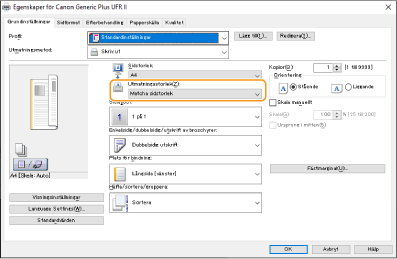
Kontrollera [Utmatningsstorlek] i skrivarens drivrutin överensstämmer med pappersformatet du skriver ut på.
Riktningen på de två olika sidorna överensstämmer inte med varandra vid dubbelsidig utskrift.
Stämmer inställningarna för dubbelsidig utskrift?
Följ stegen nedan för att kontrollera utskriftsinställningarna.
|
1
|
Välj originalets riktning i programmets utskriftsinställningar.
|
|
2
|
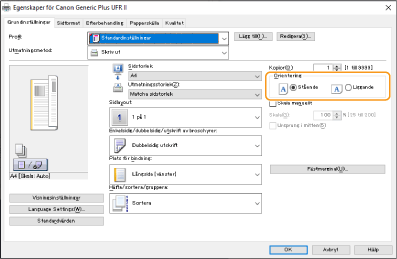
På skärmen [Grundinställningar] i drivrutinen ställer du in samma [Orientering] som i steg 1.
|
|
3
|
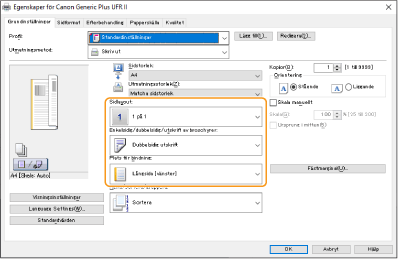
I förhandsgranskningen ställer du in [Sidlayout]
[Sidordning] [Enkelsidig/dubbelsidig/utskrift av broschyrer] [Plats för bindning].
|

|
|
[Sidordning] visas när [Sidlayout] är inställt på [2 på 1] eller högre.
|
Fläckar uppträder på utskrifterna

Använder du rätt papper?
Kontrollera och byt till lämpligt papper.
Tonerfläckar och -stänk syns

Använder du rätt papper?
Kontrollera och byt till lämpligt papper.
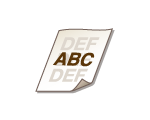
Efterbilder visas i tomma områden
Använder du rätt papper?
Kontrollera och byt till lämpligt papper.
Håller tonern i tonerpatronen att ta slut?
Kontrollera hur mycket toner som finns kvar och byt eventuellt tonerpatron.
Behöver du byta ut tonerpatronen?
Förbrukningsmaterialet i tonerpatronen kan ha försämrats. Byt tonerpatronen.
Utskrifterna är bleka eller ränder uppstår
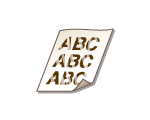
Håller tonern i tonerpatronen att ta slut?
Kontrollera hur mycket toner som finns kvar och byt eventuellt tonerpatron.
Behöver du byta ut tonerpatronen?
Förbrukningsmaterialet i tonerpatronen kan ha försämrats. Byt tonerpatronen.
Använder du rätt papper?
Kontrollera och byt till lämpligt papper. Ange också inställningar för pappersformat och papperstyp.
Trumman är smutsig.
Tryck på (Inst./register) <Justering/underhåll> <Underhåll> <Rengör trumma> för att rengöra trumman.
(Inst./register) <Justering/underhåll> <Underhåll> <Rengör trumma> för att rengöra trumman.Vita punkter syns

Använder du papper som har absorberat fukt?
Byt till lämpligt papper.
Använder du rätt papper?
Kontrollera och byt till lämpligt papper.
Håller tonern i tonerpatronen att ta slut?
Kontrollera hur mycket toner som finns kvar och byt eventuellt tonerpatron.
Behöver du byta ut tonerpatronen?
Förbrukningsmaterialet i tonerpatronen kan ha försämrats. Byt tonerpatronen.
Svarta punkter syns

Har du rengjort fixeringsenheten?
Rengör fixeringsenheten.
Baksidan av pappret är kladdigt

Har du fyllt på med papper som är mindre än det som skrivs ut?
Kontrollera att pappersformatet matchar formatet på det som skrivs ut.
Har du rengjort fixeringsenheten?
Rengör fixeringsenheten.
Trumman är smutsig.
Tryck på (Inst./register) <Justering/underhåll> <Underhåll> <Rengör trumma> för att rengöra trumman.
(Inst./register) <Justering/underhåll> <Underhåll> <Rengör trumma> för att rengöra trumman.Tonern på den utskrivna bilden flagnar
Använder du rätt papper?
Kontrollera och byt till lämpligt papper.
Pappret skrynklar sig

Har papperet fyllts på rätt?
Om papper inte har fyllts på under gränslinjen, under pappersledarens gränslinje eller har fyllts på snett, kan det skrynkla sig.
Använder du papper som har absorberat fukt?
Byt till lämpligt papper.
Använder du rätt papper?
Kontrollera och byt till lämpligt papper.
Pappret böjs

Använder du papper som har absorberat fukt?
Byt till lämpligt papper.
När den nuvarande inställningen för papperstypen är <Normalt 1> ska du ändra den till <Normalt 2>.
Använder du rätt papper?
Kontrollera och byt till lämpligt papper. Ange också inställningar för pappersformat och papperstyp.
Vänd på pappret (från framsidan till och baksidan) så att utskriftssidan ändras och placera sedan pappret igen.

Beroende på papperstypen som används kan symtomen i sällsynta fall förvärras. Återställ i så fall utskriftssidan till originalet.
Papper matas inte fram/två eller fler ark matas fram samtidigt

Har papperet fyllts på rätt?
Bläddra igenom pappersbunten ordentligt så att papperen inte sitter fast i varandra.
Kontrollera om papperet har fyllts på rätt.
Kontrollera om antalet ark som fyllts på är tillräckligt och om rätt papper används.
Kontrollera om blandade format och typer har fyllts på.