

Tarama Ekranlarına Genel Bakış
<Kolay Tarama ve Gönderme> veya <Tara ve Gönder> (<Ana Menü> Ekranı) öğesine tıkladığınızda, iki tarama ekranından biri görüntülenir.
Kolay Tarama ve Gönderme Ekranı
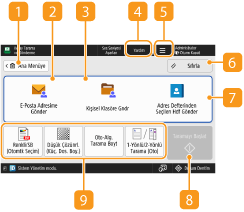
 <Ana Menüye>
<Ana Menü> ekranına geri döner.
 <E-Posta Adresime Gönder>
Doğrudan kendi e-posta adresinizi belirlemenizi sağlar. Bu düğme, yalnızca kişisel kimlik doğrulama yönetimi ile makinede oturum açtığınızda kullanılabilir. Kullanıcıları Yönetme
 <Kişisel Klasöre Gndr>
Kişisel klasörünüzü kaydetme konumu olarak belirlemenizi sağlar. Bu düğme, yalnızca kişisel kimlik doğrulama yönetimi ile makinede oturum açtığınızda kullanılabilir.
 <Yardım>
QR kodu görüntülemek için basın ve Kullanıcı Kılavuzu kısmında <Tara ve Gönder> sayfasına erişin.
E-posta gönderirken kullanılacak kullanıcı adını ve parolasını girmek için bu simgeye basın veya dosya adı için OCR sonucunu kullanın.
 <Sıfırla>
Hedefi ve diğer ayarları iptal eder ve varsayılan ayarları geri getirir.
 <Adres Defterinden Seçilen Hdf Gönder>
Adres Defterinde kayıtlı bir gönderim hedefi ve kaydetme konumu belirlemenizi sağlar.
 Geçerli ayar durumu ve ayar düğmeleri
Bu alan, renk modu ve tarama boyutu gibi ayarların durumunu görüntüler. Orijinali doğru şekilde taramak için ayarlara uyduğunuzdan emin olun. Ayarları değiştirmek için istediğiniz düğmeye basın. Orijinalleri Taramak için Temel İşlemler
|
|
|
Sınırlı bir işleve ilişkin düğmeye basarsanız ayarların değiştirilemeyeceğini belirten bir mesaj görüntülenir.
Belirlenen hedeflerin toplam sayısı, hedef görüntüleme alanının sol kısmında görüntülenir.
|
Tarama Temel Özellikleri Ekranı
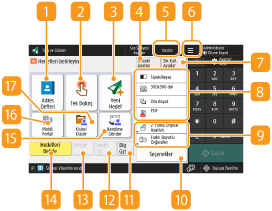
<Adres Defteri>
Adres Defterinde kayıtlı bir gönderim hedefi ve kaydetme konumu belirlemenizi sağlar.
<Tek Dokunuş>
Tek dokunuş düğmelerinde kayıtlı bir gönderim hedefi ve kaydetme konumu belirlemenizi sağlar.
<Yeni Hedef>
Adres Defteri veya tek-dokunuş düğmelerinde kayıtlı olmayan hedefleri manüel olarak belirlemenizi sağlar.
<Önceki Ayarlar>
Önceden belirlenen ayarları geri çağırmak için basın. Orijinalleri Taramak için Temel İşlemler
 <Yardım>
QR kodu görüntülemek için basın ve Kullanıcı Kılavuzu kısmında <Tara ve Gönder> sayfasına erişin.
’daki <Sık Kull. Ayarlar> içindeki mevcut ayarları kaydetmek ve  ’de görüntülenen düğmeyi değiştirmek için bu simgeye basın.
<Sık Kull. Ayarlar>
Gerektiğinde önceden kolayca geri çağırmak için sık kullanılan tarama ayarlarını burada kaydedin. Makineyi Yönetme
Geçerli ayar durumu ve ayar düğmeleri
Çözünürlük ve dosya formatları gibi ayar durumunu görüntüler. Doğru şekilde tarama yapmak için ayarları doğruladığınızdan emin olun. Ayarları değiştirmek için istediğiniz düğmeye basın. Orijinalleri Taramak için Temel İşlemler
Fonksiyon ayar düğmeleri
<Seçenekler> içindeki en sık kullanılan düğmeleri gösterir. Görüntülenen düğmeleri değiştirmek için seçeneğine de basabilirsiniz.
seçeneğine de basabilirsiniz.Kullanmak istediğiniz fonksiyonun düğmesi görüntülenmiyorsa <Seçenekler> öğesine basın ve istediğiniz düğmeyi seçin. Orijinalleri Taramak için Temel İşlemler
 <Seçenekler>
Tüm fonksiyon ayar düğmelerini gösterir. Kolaylık olması için, sık kullanılan fonksiyon ayar düğmelerini içinde görüntüleyebilirsiniz.
içinde görüntüleyebilirsiniz. <Blg Gzl>
E-posta hedeflerini Cc veya Bcc olarak belirlemenizi sağlar. Orijinalleri Taramak için Temel İşlemler
 <Hedfi Sil>
Belirlenen hedefi silmenizi sağlar.
 <Detaylar>
Belirlenen hedef hakkında ayrıntılı bilgileri kontrol etmenizi sağlar.
 <Hedefleri Belirle>
Hedefleri ya da belirlenen hedefler sitesini belirleme yöntemlerini görüntüler.
 <Kendime Gönder>
Doğrudan kendi e-posta adresinizi belirlemenizi sağlar. Bu düğme, yalnızca kişisel kimlik doğrulama yönetimi ile makinede oturum açtığınızda kullanılabilir. Kullanıcıları Yönetme
 <Mobil Portal>
Bir mobil cihazın adres defterinden hedefi belirlemenizi sağlar.
 <Kişisel Klasör>
Kişisel klasörünüzü kaydetme konumu olarak belirlemenizi sağlar. Bu düğme, yalnızca kişisel kimlik doğrulama yönetimi ile makinede oturum açtığınızda kullanılabilir.
|
|
|
Adres Defteri'nin kullanımını kısıtlamak amacıyla Adres Defteri ve tek dokunuş düğmelerini gizleyip gizlememeyi seçebilirsiniz. <Adres Defteri Kullanımını Engelle>
Bazı fonksiyonlar, ikisi bir arada kullanılamaz. Seçilemeyen düğmeler açık gri görüntülenir.
Belirlenen hedeflerin toplam sayısı ekranın sağ üst kısmında görüntülenir.
|