أمثلة على العمليات عند استخدام جهاز كمبيوتر
عند استخدام الجهاز من جهاز كمبيوتر، يجب عليك تكوين إعدادات الكمبيوتر وفقًا للوظيفة التي تستخدمها. بالإضافة إلى ذلك، قد تحتاج إلى معلومات الكمبيوتر لعرض المعلومات المعينة على الجهاز.
وفي هذه الحالة، استخدم أمثلة التشغيل أدناه للتحقق من الإعدادات والمعلومات المطلوبة على الكمبيوتر.
وفي هذه الحالة، استخدم أمثلة التشغيل أدناه للتحقق من الإعدادات والمعلومات المطلوبة على الكمبيوتر.
عرض منفذ الطابعة
1
انقر فوق [ ] (Start)
  [
[ ] (Settings) [أجهزة] [الطابعات & الماسحات الضوئية].
] (Start) [] (Settings) [أجهزة] [الطابعات & الماسحات الضوئية].يتم عرض شاشة [الطابعات & الماسحات الضوئية].
2
انقر فوق برنامج تشغيل الطابعة بالجهاز [Manage] [خصائص الطابعة].
[Manage] [خصائص الطابعة].تُعرض شاشة خصائص برنامج تشغيل الطابعة.
3
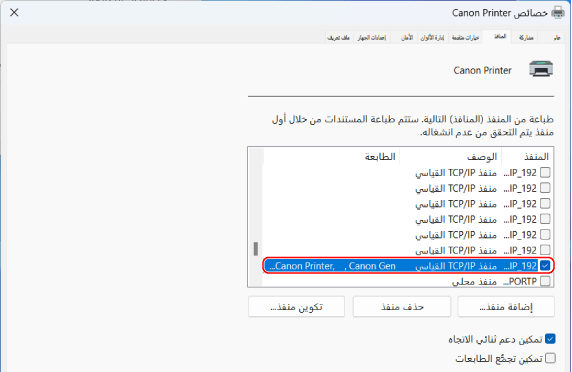
من علامة التبويب [المنافذ]، اعرض المنفذ المستخدم.
عرض الاتصال ثنائي الاتجاه
1
انقر فوق [] (Start) [] (Settings) [أجهزة] [الطابعات & الماسحات الضوئية].
] (Start) [] (Settings) [أجهزة] [الطابعات & الماسحات الضوئية].يتم عرض شاشة [الطابعات & الماسحات الضوئية].
2
انقر فوق برنامج تشغيل الطابعة بالجهاز [Manage] [خصائص الطابعة].
[Manage] [خصائص الطابعة].تُعرض شاشة خصائص برنامج تشغيل الطابعة.
3
من علامة التبويب [المنافذ]، تحقق من تحديد مربع الاختيار [تمكين دعم ثنائي الاتجاه].
طباعة صفحة اختبار
|
التجهيزات المطلوبة
|
|
قم بتحميل ورق بحجم A4 في درج الورق. تحميل الورق في درج الورق
|
عند استخدام Windows
1
انقر فوق [] (Start) [] (Settings) [أجهزة] [الطابعات & الماسحات الضوئية].
] (Start) [] (Settings) [أجهزة] [الطابعات & الماسحات الضوئية].يتم عرض شاشة [الطابعات & الماسحات الضوئية].
2
انقر فوق برنامج تشغيل الطابعة بالجهاز [Manage] [خصائص الطابعة].
[Manage] [خصائص الطابعة].تُعرض شاشة خصائص برنامج تشغيل الطابعة.
3
من علامة التبويب [عام]، انقر فوق [طباعة صفحة كاختبار].
عند إرسال بيانات الطباعة بشكل صحيح، تتم طباعة صفحة اختبار من الجهاز.
عند استخدام macOS
1
انقر فوق [ ] [تفضيلات النظام] [الطابعات والماسحات الضوئية].
] [تفضيلات النظام] [الطابعات والماسحات الضوئية].يتم عرض شاشة [الطابعات والماسحات الضوئية].
2
حدّد الجهاز، ثم انقر فوق [فتح قائمة انتظار الطباعة].
3
من القائمة [الطابعة]، انقر فوق [صفحة اختبار الطباعة].
عند إرسال بيانات الطباعة بشكل صحيح، تتم طباعة صفحة اختبار من الجهاز.