タイムラインの表示と操作
[ホーム]画面の右側には、設定履歴やプリント待機情報が表示されます。これらを押すと、過去の設定を呼び出したり、待機中のプリントを実行したりすることができ、操作の手間を軽減できます。この機能を「タイムライン」といいます。
※本機の設定やログイン状況によっては、タイムラインが表示されません。タイムラインの表示/非表示を切り替える
タイムラインの表示内容
タイムラインには、ログインユーザーごとの設定履歴やプリント待機情報が表示されます。
ログインしていない場合やゲストユーザーの場合は、未認証ユーザー共通の設定履歴やプリント待機情報が表示されます。
ログインしていない場合やゲストユーザーの場合は、未認証ユーザー共通の設定履歴やプリント待機情報が表示されます。
設定履歴
直近 10 件の設定履歴が時系列に表示されます。
表示されている設定履歴を押すと、過去に各機能を実行したときの設定を呼び出すことができるので、同じ設定を繰り返し使用する場合に便利です。
表示されている設定履歴を押すと、過去に各機能を実行したときの設定を呼び出すことができるので、同じ設定を繰り返し使用する場合に便利です。
対象となる機能は以下のとおりです。
保存ファイルの利用*1(USBメモリー内のファイルのプリントは対象外)
*1設定履歴には、プリントしたファイルの情報も保持されます。他のファイルを選択して設定のみを呼び出すことはできません。また、プリントしたファイルを削除/移動した場合、その設定履歴は呼び出すことができなくなります。
プリント待機情報
待機中のプリントデータがある場合に、その情報が表示されます。
表示されている情報を押すと、プリントの画面に移動してプリントを実行できます。
表示されている情報を押すと、プリントの画面に移動してプリントを実行できます。
※プリントの画面にログインユーザー個人のプリントデータを表示しないように設定されている場合は、プリント待機情報は表示されません。[ジョブリストの表示設定]
メモ
パスワードが含まれる設定を呼び出したとき
ログインしていない場合やゲストユーザーの場合は、認証パスワードのキャッシュ保存の設定にかかわらず、消去された状態で設定履歴が呼び出されます。[認証パスワードのキャッシュ保存を禁止]
タイムラインを利用して操作する
タイムラインに表示されている設定履歴やプリント待機情報を押すと、設定履歴を呼び出して各機能を再実行したり、プリント画面に移動してプリントを実行したりできます。
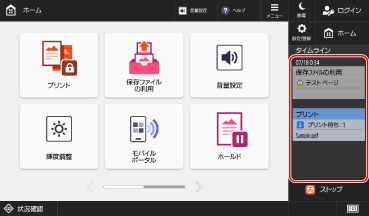
設定履歴やプリント待機情報に表示される内容については、以下を参照してください。
メモ
設定履歴を呼び出したあとに設定を変更して実行した場合は、元の設定履歴とは別の新しい設定履歴としてタイムラインに追加されます。設定を変更せずにそのまま実行した場合は、元の設定履歴の日時が更新されます。
設定履歴を長押しすると、削除したり、設定をマイボタン/共有ボタンとして登録したりできます。
※タイムラインからマイボタン/共有ボタンを登録する場合は、ボタンを押したときの動作は設定できません。マイボタン/共有ボタンを追加する
設定履歴/プリント待機情報の表示内容
各設定履歴とプリント待機情報には、日時や機能名のほか、設定内容/ファイル名がアイコンやテキストで表示されます。
設定履歴
各機能の表示内容は以下のとおりです。空欄は設定がないことを意味します。
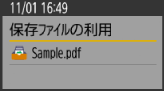
保存ファイルの利用
プリントしたファイル名が表示されます。複数のファイルをプリントした場合は、1 件目のファイル名が表示されます。
プリント待機情報
待機件数*1と待機中のプリントデータのファイル名*2が表示されます。
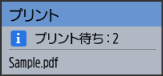
*1ログインユーザー以外のプリントデータを表示するように設定されている場合は、全ユーザーの待機件数の合計が表示されます。[認証ユーザー以外のジョブの表示]
*2待機件数が複数の場合は、直近で本機に送信されたプリントデータのファイル名が表示されます。