「よく使う設定」を登録する/呼び出す
目的に応じた設定や、覚えておきたい設定を「よく使う設定」として登録します。
どのような設定か、誰が使用するかなどがわかるように、名前を付けて登録できます。
登録した設定は、各機能の画面から呼び出し、すばやく機能を実行できます。設定は、呼び出したあと、必要に応じて変更することもできます。
どのような設定か、誰が使用するかなどがわかるように、名前を付けて登録できます。
登録した設定は、各機能の画面から呼び出し、すばやく機能を実行できます。設定は、呼び出したあと、必要に応じて変更することもできます。
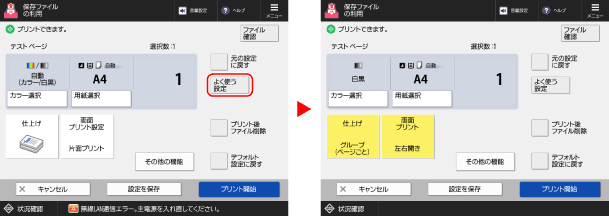
メモ
登録できる「よく使う設定」の数
保存ファイルの利用
ユーザーボックス用:9 個
ユーザーボックス以外のJPEG/TIFFファイル用:9 個
ユーザーボックス以外のPDF/XPSファイル用:9 個
「よく使う設定」を登録する
「よく使う設定」は、操作パネルを使用して登録します。パソコンからリモートUIを使用して登録することはできません。
ここでは、ユーザーボックスを例に手順を説明します。
ここでは、ユーザーボックスを例に手順を説明します。
1
操作パネルの[ホーム]画面で、[保存ファイルの利用] [ボックス]を押す [ホーム]画面
[ボックス]を押す [ホーム]画面ユーザーボックスの画面が表示されます。
2
登録する内容を設定する [ボックス]プリント設定画面
3
[ メニュー][「よく使う設定」 の登録/編集]または[「よく使う設定」 の登録]を押す
メニュー][「よく使う設定」 の登録/編集]または[「よく使う設定」 の登録]を押すパスワードも含めて登録するかどうかを確認するメッセージが表示された場合
「よく使う設定」を呼び出したときに、パスワードを入力するかどうかに応じて、[はい]または[いいえ]を選択します。
パスワードの入力を省略する場合は、[はい]を選択します。
毎回パスワードを入力する場合は、[いいえ]を選択します。パスワードを知っているユーザーだけが、呼び出した設定をそのまま使用できるようになります。
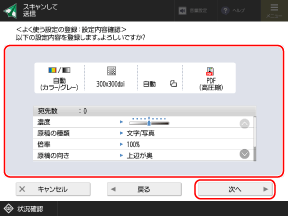
設定内容を確認する画面が表示された場合
設定内容を確認し、[次へ]を押します。
4
設定を登録するボタンを選択し、[登録]または[次へ]を押す
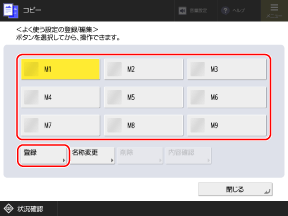
すでに設定が登録されているボタンを選択すると、登録内容が上書きされます。
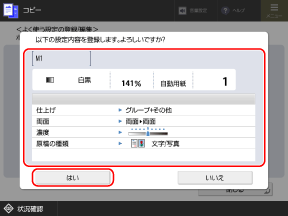
設定内容を確認する画面が表示された場合
設定内容を確認し、[はい]を押します。
ボタンの名称とコメントを設定する画面が表示された場合
ボタンの名称やコメントを入力し、[OK]を押します。
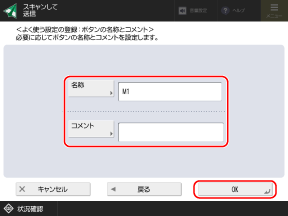
[名称]または[コメント]を押して入力します。
名称は、常にボタンに表示されます。
コメントは、ボタンを選択する画面で[コメントの表示]を[ON]にすると表示されます。
5
必要に応じて、ボタンの名称を変更する
設定を登録したボタンを選択し、[名称変更]を押して名称を変更します。
6
[閉じる]を押す
登録した「よく使う設定」を呼び出す
登録した「よく使う設定」の中から目的に応じた設定を呼び出します。
ここでは、ユーザーボックスを例に手順を説明します。
ここでは、ユーザーボックスを例に手順を説明します。
1
操作パネルの[ホーム]画面で、[保存ファイルの利用][ボックス]を押す [ホーム]画面
[ボックス]を押す [ホーム]画面ユーザーボックスの画面が表示されます。
2
ファイルを選択し、[プリントする]を押す
3
[プリント設定変更]を押す
4
[よく使う設定]を押す
[よく使う設定]画面が表示されます。
5
使用する設定のボタンを選択する
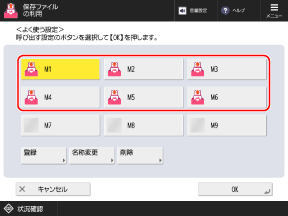
設定内容を確認する画面が表示された場合は、手順7に進みます。
6
[OK]を押す
7
設定内容を確認し、[はい]を押す
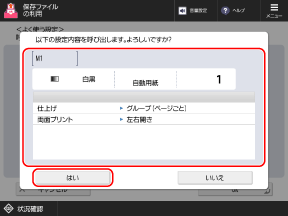
設定が呼び出されます。
メモ
登録済みの「よく使う設定」を削除する
[よく使う設定]画面で、削除したいボタンを選択し、[削除]を押します。
「よく使う設定」の登録内容を削除しても、ボタンの名称はそのままで、削除されたり初期設定に戻ったりしません。必要に応じて、[名称変更]を押して名称を変更します。