色の設定
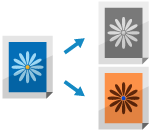
プリントするときの色を設定します。
色味を調整したり、好みの色味に設定したりすることもできます。
色味を調整したり、好みの色味に設定したりすることもできます。
色味を調整する
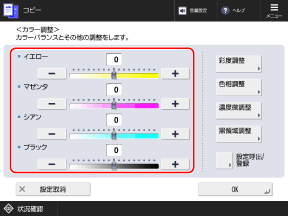
イエロー(黄色)/マゼンタ(明るい赤紫色)/シアン(明るい青色)/ブラック(黒色)の強弱を調整して、原稿により近い色でプリントしたり、原稿よりも鮮やかにプリントしたりします。
1
プリント設定画面で、[その他の機能] [カラー調整]を押す [保存ファイルの利用]画面
[カラー調整]を押す [保存ファイルの利用]画面[カラー調整]画面が表示されます。
2
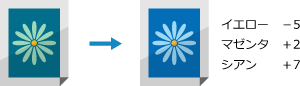
各色のスライダーを左右に動かして、色の強弱を調整する
調整例:
3
必要に応じて、色の詳細を調整する
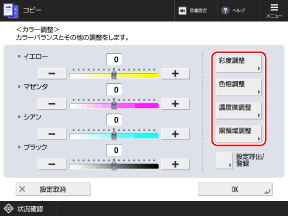
※[彩度調整]/[色相調整]/[黒領域調整]は、機種によっては表示されません。
色の鮮やかさを調整する - 彩度調整
1
[彩度調整]を押す
[彩度調整]画面が表示されます。
2
各色のスライダーを左右に動かして、色の鮮やかさを調整する
[全色]の[低く]/[高く]を押すと、すべての色のスライダーをまとめて動かすことができます。
3
[OK]を押す
[カラー調整]画面に戻ります。
色合いを調整する - 色相調整
1
[色相調整]を押す
[色相調整]画面が表示されます。
2
各色のスライダーを左右に動かして、色合いを調整する
[全色]の[ ]/[
]/[ ]を押すと、すべての色のスライダーをまとめて動かすことができます。
]/[]を押すと、すべての色のスライダーをまとめて動かすことができます。3
[OK]を押す
[カラー調整]画面に戻ります。
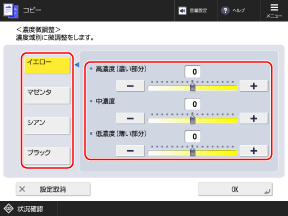
濃度域別に色の強弱を調整する - 濃度微調整
各色を 3 段階に分けた濃度域別に色の強弱を調整します。
1
[濃度微調整]を押す
[濃度微調整]画面が表示されます。
2
微調整したい色を選択し、各濃度域のスライダーを左右に動かして、色の強弱を調整する
3
[OK]を押す
[カラー調整]画面に戻ります。
黒色の濃さを調整する - 黒領域調整
他の色に影響を与えずに黒色の濃さを調整します。
1
[黒領域調整]を押す
[黒領域調整]画面が表示されます。
2
スライダーを左右に動かして、黒色の濃さを調整する
画像がつぶれないようにしたい場合は[黒を弱く]に、薄い文字や画像をくっきりさせたい場合は[黒を強く]に設定します。
3
[OK]を押す
[カラー調整]画面に戻ります。
4
[OK]を押す
調整後の色味の設定を登録する
特定の色味の原稿をよく使用する場合は、調整後の色味の設定を登録しておきます。色味を調整するときの画面で呼び出せるようになり、色味を調整する手間が省けます。
色味の設定は 4 つまで登録できます。
色味の設定は 4 つまで登録できます。
1
[設定呼出/登録]を押す
[設定呼出/登録]画面が表示されます。
2
設定を登録するボタンを選択し、[登録]を押す
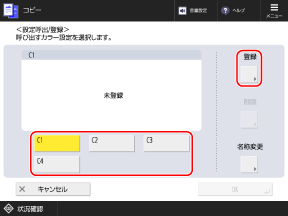
すでに設定が登録されているボタンを選択すると、登録内容が上書きされます。
3
[はい]を押す
設定が登録されて、[設定呼出/登録]画面に戻ります。
4
必要に応じて、ボタンの名称を変更する
設定を登録したボタンを選択し、[名称変更]を押して名称を変更します。
5
[OK]を押す
[カラー調整]画面に戻ります。
※登録した設定は、[設定呼出/登録] 登録したボタン [OK]を押して呼び出すことができます。
登録したボタン [OK]を押して呼び出すことができます。5
[閉じる]を押す
プリント設定画面に戻ります。
ワンタッチで好みの色味にする
「色合いを軽く」「セピア色のようなレトロなモノクロに」といった感覚的な色味を選択するだけで、プリント時の色味が自動的に調整されます。
1
プリント設定画面で、[その他の機能][ワンタッチ調整]を押す [保存ファイルの利用]画面
[ワンタッチ調整]を押す [保存ファイルの利用]画面[ワンタッチ調整]画面が表示されます。
2
好みの色味を選択する
調整例:
原稿

[軽く]

[重く]

[ハイライト再現]

[レトロ調モノクロ]

[ハイライト再現]を選択すると、明るい部分(ハイライト)が白飛びしないように色味が調整されます。
同時に複数の色味を選択できます。ただし、以下の色味は同時に選択できません。
[軽く]と[重く]と[ハイライト再現]
3
[OK][閉じる]を押す
[閉じる]を押すプリント設定画面に戻ります。
メモ
選択した色味に応じて、[カラー調整]の設定が自動的に変更されます。色味を調整する
※[レトロ調モノクロ]を選択した場合は、[カラー選択]が[単色カラー (レトロ調モノクロ)]に自動的に設定されます。