レイアウトの設定
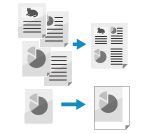
プリントするときのレイアウトを設定します。
複数ページを 1 ページにまとめる - ページ集約
ファイルの複数ページを、縮小した状態で 1 枚の用紙の同じ面に並べます。
ページ集約すると、ファイルのページ数よりも少ない用紙枚数でプリントできるので、用紙を節約したいときに便利です。
ページ集約すると、ファイルのページ数よりも少ない用紙枚数でプリントできるので、用紙を節約したいときに便利です。
1
プリント設定画面で、[その他の機能] [ページ集約]を押す [保存ファイルの利用]画面
[ページ集約]を押す [保存ファイルの利用]画面[ページ集約]画面が表示されます。
2
集約するページ数を選択する
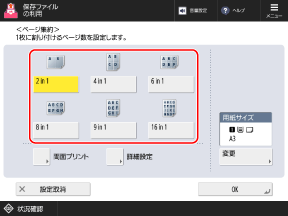
用紙の片面に集約するページ数を選択します。たとえば、[4 in 1]を選択すると、用紙の片面に 4 ページ分の原稿を集約します。
3
必要に応じて、用紙などの設定をする
4
[OK][閉じる]を押す
[閉じる]を押すプリント設定画面に戻ります。
画像の配置を調整する - 移動
ファイルの画像全体を用紙の端に寄せたり、中央に移動したりすることができます。
1
プリント設定画面で、[その他の機能][移動]を押す [保存ファイルの利用]画面
[移動]を押す [保存ファイルの利用]画面[移動]画面が表示されます。
2
配置を調整する面の[設定]を押す
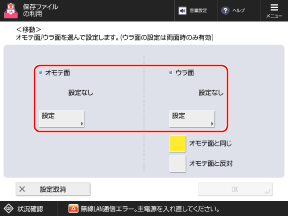
片面プリントする場合は、オモテ面を設定します。
両面プリントする場合は、オモテ面とウラ面を別々に設定します。
ウラ面をオモテ面と同じ設定にする場合は、[オモテ面と同じ]を選択します。
ウラ面をオモテ面と左右対称に配置する場合は、[オモテ面と反対]を選択します。
3
移動方向と移動距離を指定し、[OK]を押す
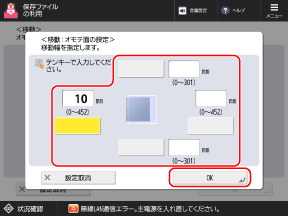
上下左右のボタンを押し、その方向への移動距離をテンキーで入力します。
4
[OK][閉じる]を押す
[閉じる]を押すプリント設定画面に戻ります。