小冊子を作る - 製本プリント
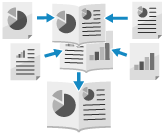
用紙を重ね合わせて中央で 2 つに折ると小冊子になるように、ページを割り付けて両面プリントします。本文とは異なる用紙を使用して、表紙を付けることもできます。
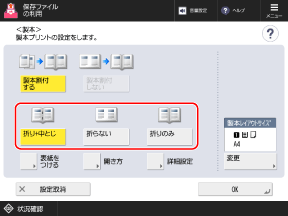
製本プリントした用紙を 2 つに折ったり、その折り目の部分をホチキス(中とじ)したりして仕上げることも可能です。
製本プリントした用紙を 2 つに折ったり、その折り目の部分をホチキス(中とじ)したりして仕上げることも可能です。
※使用できる機能は、装着されているオプションによって異なります。仕上げ機能対応オプション一覧
重要
使用できる用紙
用紙サイズや用紙種類によっては、製本プリントできない場合があります。また、表紙に厚紙を使用する場合、用紙の厚さによっては、表紙にプリントするように設定しても、プリントされないことがあります。製本プリント可能な用紙
中とじできる用紙や枚数には制限があります。中とじできる用紙や枚数の制限については、使用するオプションの仕様を参照してください。仕上げ機能対応オプション一覧
1
プリント設定画面で、[その他の機能] [製本]を押す [保存ファイルの利用]画面
[製本]を押す [保存ファイルの利用]画面[製本]画面が表示されます。
2
ページを割り付けるかどうかを選択する
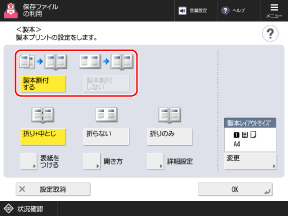
通常は[製本割付する]を選択します。すでにページが割り付けられているファイルを使用する場合は、[製本割付しない]を選択します。
製本プリントした用紙の仕上げ方法を選択する
4
必要に応じて、用紙の設定をする
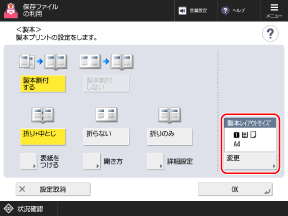
製本プリントに使用する用紙を変更する場合
[製本レイアウトサイズ]の[変更]を押し、使用する用紙を選択して、[OK]を押します。
用紙を選択する画面で[ ]を押すと、選択している用紙の詳細情報を確認できます。
]を押すと、選択している用紙の詳細情報を確認できます。選択した用紙のサイズに合わせて、倍率(拡大/縮小の設定)が自動設定されます。
例:ファイルがA4サイズの場合
[製本レイアウトサイズ]でA4サイズ(A4R)の用紙を選択すると、各ページはA5サイズに縮小プリントされます。
[製本レイアウトサイズ]でA3サイズの用紙を選択すると、各ページはA4サイズでプリントされます。
5
必要に応じて、表紙の設定をする
本文とは異なる用紙を使用して、表紙を付けることができます。
1
[表紙をつける]を押す
[表紙をつける]画面が表示されます。
2
表紙にプリントするかどうかを選択する
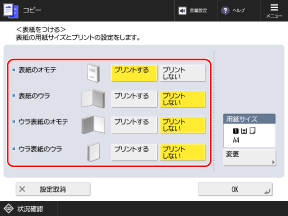
表紙となる用紙のページごとに、プリントするかどうかを選択します。
3
表紙として使用する用紙を選択する
[用紙サイズ]の[変更]を押し、使用する用紙を選択して、[OK]を押します。
本文で使用する用紙と同じサイズの用紙のみ選択できます。
用紙を選択する画面で[]を押すと、選択している用紙の詳細情報を確認できます。
]を押すと、選択している用紙の詳細情報を確認できます。4
[OK]を押す
[製本]画面に戻ります。
6
仕上がりの開きかたを設定する
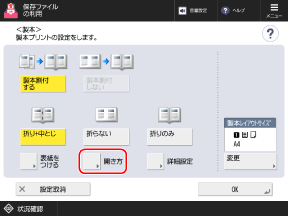
[開き方]を押し、仕上がりの開きかたを選択して、[OK]を押します。
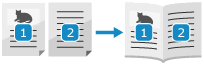
[左開き]
見開きにしたときに「左ページ、右ページ」の順になります。
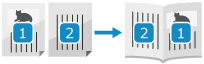
[右開き]
見開きにしたときに「右ページ、左ページ」の順になります。
7
必要に応じて、[詳細設定]を押して補正/調整する
ページ数が多くてホチキス(中とじ)できない場合
ホチキス可能な枚数に分冊して製本プリントします。
[分割して製本]を押し、1 冊あたりの用紙の枚数を入力して、[OK][OK]を押します。
[分割して製本]を押し、1 冊あたりの用紙の枚数を入力して、[OK]
[OK]を押します。用紙を 2 つに折ると内側のページがはみ出す場合
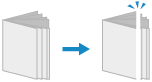
用紙を重ね合わせて中央で 2 つに折ると、ページ数が多くなるほど内側のページがはみ出してしまいます。このときに生じる用紙のずれを補正します。
補正なしの場合

赤い部分がずれている
補正ありの場合

赤い部分が揃う
1
[クリープ(ずれ) 補正]を押す
2
[自動]または[手動]を選択する
[手動]を選択した場合は、補正する数値(外側と内側でずれている距離)を入力します。
3
[OK][OK]を押す
[OK]を押す[詳細設定]画面に[断裁する]が表示されている場合
はみ出した部分を断裁して、よりきれいに仕上げることができます。断裁幅や断裁位置を調整することもできます。
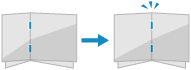
中とじの折り位置とホチキス位置を調整する場合
手順3で[折り+中とじ]を選択した場合に、中とじの折り位置とホチキス位置が用紙の中心になるように調整します。テストページをプリントし、そのテストページで折り位置の状態とずれ量を確認して調整します。
1
[中とじ折り位置/針位置の調整][次へ]を押す
[次へ]を押す2
使用できる用紙がセットされている給紙部を選択し、[プリント開始]を押す
テストページがプリントされます。
3
折り位置の状態とずれ量を設定し、[次へ]を押す
テストページで折り位置の状態とずれ量を確認して設定します。
4
ホチキス位置の状態とずれ量を設定する
テストページでホチキス位置の状態とずれ量を確認して設定します。
5
[OK]を押す
6
[プリント開始]を押して再度テストページをプリントし、調整結果を確認する
テストページをプリントせずに調整を終了する場合は、[調整終了]を押します。
7
[調整終了]を押す
さらに調整が必要な場合は、[再調整]を押し、手順3~6を繰り返します。
8
[OK]を押す
用紙の折り位置を調整する場合
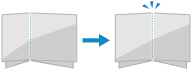
手順3で[折りのみ]を選択した場合に、折り位置が用紙の中心になるように調整します。テストページをプリントし、そのテストページで折り位置の状態とずれ量を確認して調整します。
1
[折り位置の調整][次へ]を押す
[次へ]を押す2
使用できる用紙がセットされている給紙部を選択し、[プリント開始]を押す
テストページがプリントされます。
3
折り位置の状態とずれ量を設定し、[OK]を押す
テストページで折り位置の状態とずれ量を確認して設定します。
4
[プリント開始]を押して再度テストページをプリントし、調整結果を確認する
テストページをプリントせずに調整を終了する場合は、[調整終了]を押します。
5
[調整終了]を押す
さらに調整が必要な場合は、[再調整]を押し、手順3~4を繰り返します。
6
[OK]を押す
8
[OK][閉じる]を押す
[閉じる]を押すプリント設定画面に戻ります。
重要
ホチキス(中とじ)を設定してプリント中に用紙がなくなった場合
ホチキスされる前のプリントされた用紙は取り除かずに、給紙部に用紙を補給します。プリントが完了するとホチキスされます。