給紙部ごとにプリント位置を調整する
特定の給紙部でずれが生じる場合は、給紙部を指定してプリント位置を調整します。
プリントしたテストページの測定値を手動で入力して調整する方法があります。
プリントしたテストページの測定値を手動で入力して調整する方法があります。
測定値を入力して調整する
プリントしたテストページで画像のずれ幅を確認してプリント位置を調整します。
この調整は、操作パネルを使用して行います。パソコンからリモートUIを使用して調整することはできません。
1
操作パネルの[ホーム]画面などで、[ 設定/登録]を押す [ホーム]画面
設定/登録]を押す [ホーム]画面[設定/登録]画面が表示されます。
2
[調整/メンテナンス] [画質調整][用紙カセットごとの画像位置調整]を押す
[画質調整][用紙カセットごとの画像位置調整]を押す調整方法を選択する画面が表示されます。
3
[手動調整]を押す
4
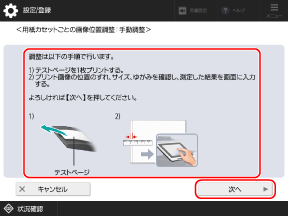
内容を確認し、[次へ]を押す
5
プリント位置を調整したい給紙部を選択し、[プリント開始]を押す
テストページがプリントされます。
テストページを測定し、項目ごとにプリント位置を調整する
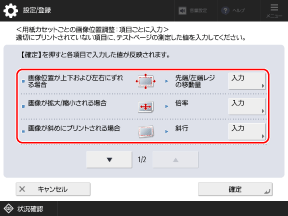
いずれの項目でも、画面の案内に従ってテストページの「オモテ面/ウラ面」で各部を測定し、数値を入力します。
「1st side」とプリントされているのがオモテ面、「2nd side」とプリントされているのがウラ面です。
「1st side」とプリントされているのがオモテ面、「2nd side」とプリントされているのがウラ面です。
1
調整したい項目の[入力]を押す
2
オモテ面を測定して数値を入力し、[次へ]を押す
3
ウラ面を測定して数値を入力し、[OK]を押す
7
[確定]を押す
[プリント開始]を押して再度テストページをプリントし、調整結果を確認する
テストページをプリントせずに調整を終了する場合は、[閉じる]を押します。
9
[調整終了]を押す