パソコンにユーザー管理情報を設定する
以下の場合は、本機を使用する各パソコンにユーザー管理情報を設定する必要があります。
パソコンからのプリントにユーザー認証を適用している場合 パソコンからのプリントにユーザー認証を適用する
本機が部門別ID管理中の場合に、以下のいずれかに該当するとき
部門IDが不明なユーザーからの操作を制限しているとき 部門別ID管理を有効にする
部門IDごとの使用状況にパソコンからの操作を含めたいとき
プリンタードライバーの設定
本機を使用するパソコンのプリンタードライバーで、ユーザー管理情報を設定します。
Windowsの場合
各パソコンの管理者権限が必要です。
1
パソコンに管理者のアカウントでログオンする
2
[ ](スタート)
 [
[ ](設定)[Bluetoothとデバイス][プリンターとスキャナー]をクリックする
](スタート)[](設定)[Bluetoothとデバイス][プリンターとスキャナー]をクリックする[プリンターとスキャナー]画面が表示されます。
3
本機のドライバー [プリンターのプロパティ]をクリックする
[プリンターのプロパティ]をクリックするドライバーのプロパティ画面が表示されます。
4
[デバイスの設定]タブで、ユーザー管理情報を設定する
ユーザー認証を適用している場合
1
[ユーザー管理機能]で[ユーザー認証]を選択し、右下にある[設定]をクリックする
[ユーザー認証の設定]画面が表示されます。
2
[パスワードの設定を許可する]にチェックマークを付け、ユーザー名とパスワードを入力する
部門別ID管理中の場合
1
[ユーザー管理機能]で[部門別ID管理]を選択し、右下にある[設定]をクリックする
[部門ID/暗証番号の設定]画面が表示されます。
2
[暗証番号の設定を許可する]にチェックマークを付け、部門IDと暗証番号を入力する
5
入力したユーザー管理情報が正しいどうか確認する場合は、[照会]をクリックする
本機とパソコンをUSBまたはWSD(Web Services on Devices)ポートで接続している場合は使用できません。
6
必要に応じて、認証処理や適用範囲の設定をする
プリント時にユーザー管理情報を確認する場合
[印刷時に認証情報を確認する]にチェックマークを付けます。
白黒プリント時は部門IDを設定しないでプリントする場合
[白黒指定時は部門別ID管理を行わない]にチェックマークを付けます。
※本機側の設定で、部門IDが不明なパソコンからのプリントが制限され、部門IDが不明な白黒プリントも許可されていない場合は、この項目にチェックマークを付けると、部門別ID管理中は白黒プリントができなくなります。
本機とパソコンをUSBまたはWSDポートで接続している場合
[デバイス側で認証処理を行う]にチェックマークを付けます。
7
[OK][OK]をクリックする
[OK]をクリックする設定が反映されます。
macOSの場合
1
[ ][システム設定][プリンタとスキャナ]をクリックする
][システム設定][プリンタとスキャナ]をクリックする[プリンタとスキャナ]画面が表示されます。
2
本機を選択し、[オプションとサプライ]をクリックする
3
[オプション]タブで、[ユーザ認証を優先する]または[部門別ID管理]にチェックマークを付け、[OK]をクリックする
4
[完了]をクリックする
5
ドライバーの設定画面で、ユーザー管理情報を設定する
ユーザー管理情報の設定は、プリントするたびに設定が必要です。
プリンタードライバーの場合
1
プリントダイアログを表示し、本機のプリンタードライバーを選択する プリントする
2
[プリンタオプション][特別処理]をクリックする
[特別処理]をクリックする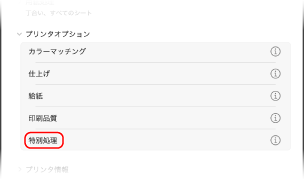
3
ユーザー管理情報を設定する
ユーザー認証を適用している場合
[ユーザ管理機能]で[ユーザ認証]を選択し、[設定]をクリックして、ユーザー名とパスワードを入力します。
部門別ID管理中の場合
[ユーザ管理機能]で[部門別ID管理]を選択し、[設定]をクリックして、部門IDと暗証番号を入力します。
4
必要に応じて、認証処理や適用範囲の設定をする
プリント時にユーザー管理情報を確認する場合
[印刷時に認証情報を確認する]にチェックマークを付けます。
白黒プリント時は部門IDを設定しないでプリントする場合
[白黒指定時は部門別ID管理を行わない]にチェックマークを付けます。
※本機側の設定で、部門IDが不明なパソコンからのプリントが制限されている場合は、この項目にチェックマークを付けると、部門別ID管理中は白黒プリントができなくなります。
5
[OK][OK]をクリックする
[OK]をクリックする6
必要に応じて、認証処理の設定をする
7
[OK][終了]をクリックする
[終了]をクリックする