Status van de pers
De status van materiaal en verbruiksmaterialen kan worden gecontroleerd via de verschillende onderdelen van de pers.
N.B.
De status van de pers kan ook worden gecontroleerd via het hoofdbedieningspaneel. Voor details over de weergave van het hoofdbedieningspaneel en de instellingen voor de status raadpleegt u Bedieningshandleiding voor PRISMAsync Print Server voor iX1700.
Statusindicatoren
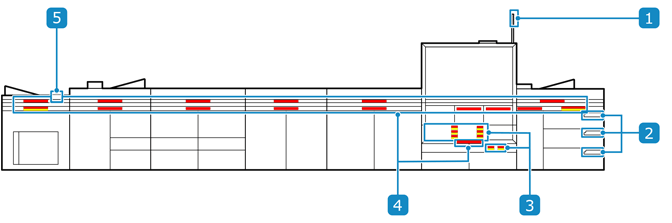
U kunt het optreden van fouten met materiaal en verbruiksmaterialen en de noodzaak voor het oplossen van deze fouten controleren via de verschillende onderdelen van de pers.

Statusindicatoren
 Waarschuwingslampje
Geeft de bedrijfsstatus van de pers aan, en de noodzaak voor het oplossen van papierstoringen en het vervangen van inktpakketten of onderdelen. Voor details bekijkt u  tot
tot  .
.
tot . PIM-bedieningspaneelGeeft de PIM-status en de hoeveelheid resterende materiaal aan. PIM (Papierinvoermodule)
 Inktled
Geeft aan of het nodig is om de ink/conditioneringsvloeistof/onderhoudsvloeistoffenpakket te vervangen of inktafval af te voeren. Status van verbruiksmaterialen
 Navigatieled
Geeft een eventuele papierstoring aan, de hoeveelheid resterende materiaal in de papierlade en de resterende ruimte in de bovenste lade. Status van materiaal
 STM-bedieningspaneel
Geeft de hoeveelheid gestapeld materiaal aan. STM (Stapelmodule)
HoofdbedieningspaneelGeeft berichten en pictogrammen weer op het dashboard en in pop-ups wanneer actie vereist is.
Kleuren
De volgende kleuren worden gebruikt om de status van de verschillende onderdelen aan te geven.
|
Kleuren
|
Status
|
|
Groen
|
Geen maatregelen vereist.
|
|
Oranje
|
Waarschuwing dat de pers binnenkort gaat stoppen vanwege onvoldoende materiaal of verbruiksmaterialen, of onvoldoende capaciteit in de inktafvalcontainer of voor stapelbaar materiaal.
|
|
Rood
|
De volgende maatregelen zijn onmiddellijk vereist omdat de pers niet kan doorgaan met afdrukken.
Plaats materiaal. Materiaal plaatsen
Verwijder bedrukt materiaal. Bedrukt materiaal uit de STM verwijderen
Vervang verbruiksmaterialen. Verbruiksmaterialen vervangen
Leeg de inktafvalcontainer. Afvalinkt/Afvalconditioneringsvloeistof afvoeren
Verwijder materiaal uit de laden van de PIM en TM.
Verhelp de papierstoring. Bij papierstoringen
|
Status van materiaal
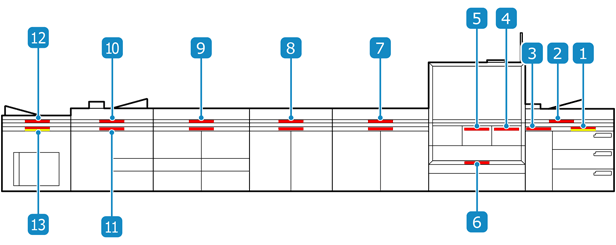
U kunt met de navigatieleds van elke module de locatie van een papierstoring bekijken of de status van de pers controleren, zoals de capaciteit van de laden. Voer de vereiste maatregelen voor de betreffende locatie uit aan de hand van de ledkleur.
Locaties waar maatregelen vereist zijn
Het primaire pad is het transportpad dat wordt gebruikt bij het afdrukken op de voorzijde van het materiaal. Het secundaire pad is het transportpad dat wordt gebruikt bij het afdrukken op de achterzijde van het materiaal.
PIM-papierladeHorizontaal PIM-pad/PIM-afvalladeVerticaal PIM-padPM-transportpad (bij registratie-eenheid)PM-transportpad (bij afdrukband)PM-transportpad (secundaire pad) FM1-transportpad
Boven: Primaire pad
Onder: Secundaire pad
 FM2-transportpad
Boven: Primaire pad
Onder: Secundaire pad
 CM-transportpad
Boven: Primaire pad
Onder: Secundaire pad
 TM-transportpad (primaire pad)/TM-afvallade
 TM-transportpad (secundaire pad)
 STM-transportpad/bovenste STM-lade
 STM-transportpad/STM-stapellade
Kleuren
|
Kleuren
|
Status
|
|
Oranje
|
Er zijn maatregelen vereist omdat er een fout kan optreden.
Voor een papierlade: Plaats materiaal, want het is bijna op. Materiaal plaatsen
Voor de STM-stapellade: verwijder het bedrukte materiaal, aangezien er bijna geen ruimte meer is.
|
|
Rood
|
Er zijn maatregelen vereist wanneer een van de volgende fouten is opgetreden:
Papierstoring Bij papierstoringen
Geen materiaal in de papierlade Materiaal plaatsen
Voor de laden van de PIM/TM/STM: Verwijder het bedrukte materiaal uit de volle lade.
|
Status van verbruiksmaterialen
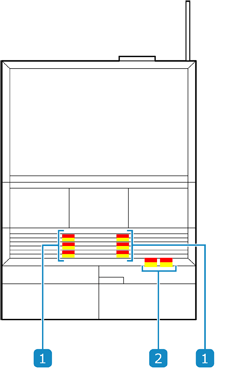
De status van de inkt-/conditionerings-/onderhoudsvloeistof en de inktafvalcontainer kan worden gecontroleerd via de leds voor de inkt/inktafval van de PM (Afdrukmodule). Voer de vereiste maatregelen uit aan de hand van de ledkleur.
 Inktled
Geeft de status aan van de inkt/conditioneringsvloeistof/onderhoudsvloeistof met de volgende kleuren. Verbruiksmaterialen vervangen
|
Ledkleuren
|
Status
|
|
Oranje
|
De pakketten moeten worden vervangen omdat de inkt/conditioneringsvloeistof/onderhoudsvloeistof bijna op is.
Als het waarschuwingslampje ook brandt, kan het afdrukken stoppen.
|
|
Rood
|
De pakketten moeten worden vervangen omdat er geen inkt/conditioneringsvloeistof/onderhoudsvloeistof meer is.
|
Geeft de status van de inktafvalcontainer aan met de volgende kleuren: Afvalinkt/Afvalconditioneringsvloeistof afvoeren
|
Ledkleuren
|
Status
|
|
Oranje
|
De afvalinkt moet worden afgevoerd, aangezien er in de inktafvalcontainer bijna geen ruimte meer is.
Als het waarschuwingslampje ook brandt, kan het afdrukken stoppen.
|
|
Rood
|
De inktafvalcontainer is vol. De afvalinkt moet worden afgevoerd.
|
Statusindicatoren voor resterende inkt
Inkt wordt vanuit het inktpakket aan de buffertank geleverd en de inkt in de buffertank wordt gebruikt voor afdrukken. Het afdrukken kan ook doorgaan wanneer het inktpakket leeg is. Het afdrukken stopt zodra de inkt in de buffertank op is.
De hoeveelheid inkt in het inktpakket en in de buffertank wordt weergegeven met de statusindicatoren. U kunt de status controleren via het hoofdbedieningspaneel en de inktled. De pictogrammen op het hoofdbedieningspaneel hebben dezelfde kleur als de inktled.
*Hetzelfde geldt voor de conditioneringsvloeistof.
Voorbeeld:
De linkerkant van de afbeeldingen in Status geeft het inktpakket aan en de rechterkant geeft de buffertank aan.
|
Status
|
Kleur van inktled
|
Pictogram op hoofdbedieningspaneel
|
Beschrijving
|

|
Rood
|

|
Er is geen inkt. Het inktpakket moet worden vervangen.
|

|
Oranje
|

|
Het inktpakket moet worden vervangen.
|

|
-
|

|
Het inktpakket hoeft niet te worden vervangen.
|

|
-
|

|
Het inktpakket hoeft niet te worden vervangen.
Inkt wordt vanuit het inktpakket aan de buffertank geleverd.
|
*De voorbeelden "Pictogram op hoofdbedieningspaneel" gelden voor de gele inkt.