
CHSU-00U
更改为建议的安全设置
此处说明的步骤使用控制面板。
还可使用远程用户界面从计算机配置设置。
需要管理员、设备管理员或网络管理员权限。本机必须重新启动以便应用设置。
还可使用远程用户界面从计算机配置设置。
需要管理员、设备管理员或网络管理员权限。本机必须重新启动以便应用设置。
1
检查是否正在执行任何作业。
可按本机控制面板上的<状态确认>,选择<复印/打印>、<发送>、<接收>或<存储>,然后按<作业状态>检查是否正在执行任何作业。
2
按本机控制面板上的  (设置/注册)。
(设置/注册)。3
按 <管理设置> → <安全设置> → <使用环境的推荐安全设置>。
<使用环境的推荐安全设置>屏幕显示。
4
按<使用环境设置>。
根据机器的使用情况检测并显示推荐的环境类型。步骤5
如果已通过选择推荐的环境类型更改了安全设置,则会显示<使用环境设置>画面。步骤6
若要选择推荐的环境类型更改安全设置,请按 <继续配置>。
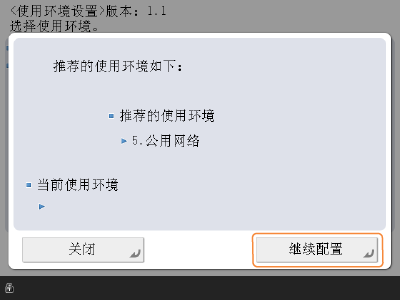
显示确认是否要执行的信息。步骤7
也可按<关闭>并选择环境类型。步骤6
选择环境类型,然后按<启动>。
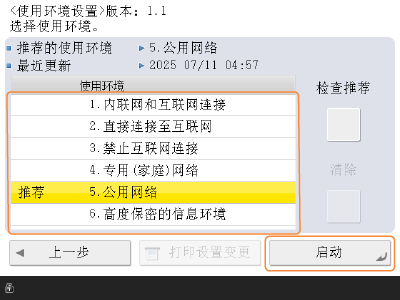
*从现在开始,当推荐的环境类型更改时,控制面板画面上会显示提示信息。可以按<检查推荐>确认推荐的环境类型。
有关消息显示设置的信息,请从手册门户网站访问机器的用户指南。
确认该信息,然后按<是>。
本机重新启动,并且反映所选环境类型的安全设置。
设置完成。
|
如 <使用环境的推荐安全设置> 不可用,则可手动更改安全设置。安全设置的效果和影响 如已设置任何安全策略设置,则<使用环境的推荐安全设置>不可用。 |
 |
如果更改安全设置后您要使用的功能变得不可用可取消更改以便将本机恢复至之前的状态。 恢复安全设置 您还可以单独更改某些设置。 示例:如果某些数字设备和应用程序无法使用, 请在 (设置/注册) 中启用以下设置。<参数选择> → <网络> → <TCP/IP设置> → <RAW打印设置> *如果切换至以下环境类别之一,以上设置将禁用。 2. 直接连接至互联网 4. 专用(家庭)网络 5. 公用网络 6. 高度保密的信息环境 |