Création d’un fichier d’information d’authentification (fichier keytab) pour la connexion au serveur proxy
Si toutes les conditions suivantes sont remplies, un fichier d’information d’authentification (fichier keytab) est nécessaire pour permettre à ce logiciel de se connecter au serveur proxy.
HTTPS est sélectionné comme protocole de communication avec le serveur de surveillance à distance
La fonction Cloud Connection Agent surveille un périphérique avec [CCA Mode] sélectionné dans ce logiciel
Un serveur proxy est utilisé pour se connecter à Internet et l’authentification de domaine Windows est utilisée lors de la connexion au serveur proxy
IMPORTANT |
Si l’ordinateur sur lequel ce logiciel fonctionne n’appartient pas au même domaine que le serveur proxy, seule l’authentification de base peut être utilisée pour l’authentification du serveur proxy. Dans ce cas, un fichier keytab n’est pas nécessaire. |
Un fichier d’information d’authentification (keytab) peut être créé automatiquement ou manuellement.
Si toutes les conditions suivantes sont remplies, le fichier peut être créé automatiquement. Sinon, il doit être créé manuellement.
Ce logiciel fonctionne sur un système d’exploitation serveur Windows
Sur le serveur d’authentification de domaine, les privilèges d’administrateur (le groupe Administrateurs) sont assignés ou peuvent être assignés à l’ordinateur sur lequel ce logiciel est utilisé.
IMPORTANT |
Un fichier d'information d'authentification (fichier keytab) ne peut pas être créé sous Windows Server 2025. Si vous utilisez Windows Server 2025, créez manuellement un fichier d'information d'authentification (fichier keytab) sur un ordinateur exécutant un système d'exploitation autre que Windows Server 2025. |
Pour plus d’informations sur la procédure, voir ce qui suit.
Créer manuellement un fichier d’information d’authentification (fichier keytab)
1.
Connectez-vous au serveur d’authentification de domaine en tant qu’utilisateur avec des privilèges d’administrateur.
2.
Lancez l’invite de commande avec les droits d’administrateur.
3.
Exécutez la commande suivante.
ktpass -princ HTTP/{nomdel’ordinateur}.{nom dedomaine}@{NOM DEDOMAINE} -mapuser {nomd’utilisateur}@{nomdedomaine} -pass {motdepasse} -crypto ALL -ptype KRB5_NT_PRINCIPAL -out {dossier de destination de sortie}\krb5.keytab
Paramètre | Description |
-princ | Spécifie le nom principal de l’authentification Kerberos. Il est nécessaire de respecter la casse pour le {nomdel’ordinateur} et le {nomdedomaine}. {LENOMDEDOMAINE} doit être saisi en majuscules. |
-mapuser | Spécifie le compte de l’utilisateur d’authentification de domaine à utiliser pour l’exploitation de ce logiciel. Le nom principal sera associé au compte de l’utilisateur spécifié. Il est nécessaire de respecter la casse pour ce paramètre. |
-pass | Spécifie le mot de passe du compte utilisateur indiqué dans « mapuser ». Il est nécessaire de respecter la casse pour ce paramètre. |
-crypto | Spécifie la clé générée dans le fichier d’information d’authentification (fichier keytab). Préciser « ALL » pour générer des clés pour tous les types de chiffrement pris en charge. |
-ptype | Spécifie le type de principal. Précisez « KRB5_NT_PRINCIPAL ». |
-out | Spécifiez la destination de sortie et le nom du fichier d’information d’authentification (fichier keytab) à créer. |
IMPORTANT |
Si le compte utilisateur et le mot de passe spécifiés lors de l'exécution de la commande sont modifiés après le début de l'exploitation de ce logiciel, le fichier keytab doit être mis à jour. |
4.
Copiez le fichier d’information d’authentification créé (fichier keytab) sur l’ordinateur où ce logiciel fonctionne.
Après avoir installé ce logiciel, copiez le fichier d’information d’authentification (fichier keytab) dans le dossier suivant.
%ProgramFiles%\Canon\CDCA\Squid\etc
Créer automatiquement un fichier d’information d’authentification (fichier keytab)
En configurant les paramètres suivants sur le serveur d’authentification de domaine à l’avance, un fichier d’information d’authentification (fichier keytab) est automatiquement créé lorsque les paramètres du serveur proxy sont configurés dans ce logiciel.
1.
Connectez-vous au serveur d’authentification de domaine en tant qu’utilisateur avec des privilèges d’administrateur.
2.
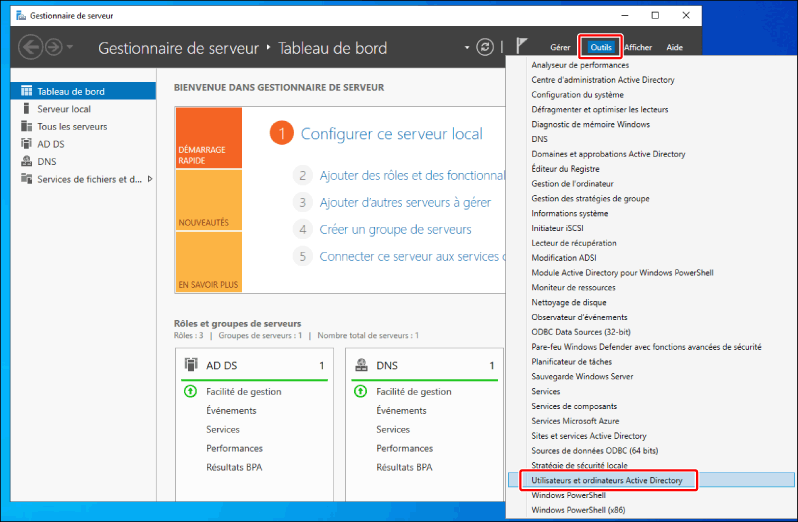
Sélectionnez [Utilisateurs et ordinateurs Active Directory] dans [Outils] dans le gestionnaire de serveur.
3.
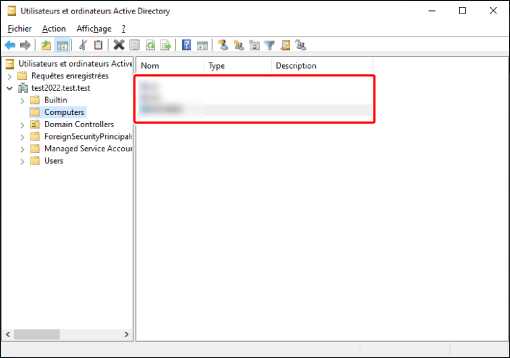
Dans le volet gauche de l’écran [Utilisateurs et ordinateurs Active Directory], sélectionnez [Computers].
4.
Dans le volet droit de l’écran[Utilisateurs et ordinateurs Active Directory], double-cliquez sur l’ordinateur sur lequel ce logiciel fonctionne.
5.
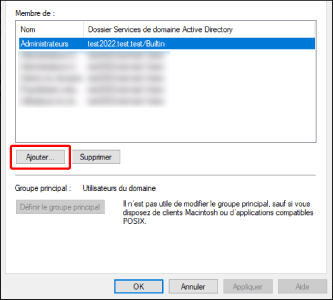
Cliquez sur l'onglet [Membre de].
6.
Cliquez sur [Ajouter], puis ajoutez [Administrateurs].
7.
Cliquez sur [OK].