Configuration du Mode de surveillance du périphérique (HTTPS)
Lorsque HTTPS est sélectionné comme protocole de communication avec le serveur de surveillance à distance lors de l’installation, définissez le [Mode de surveillance] du périphérique après votre première connexion.
IMPORTANT |
[Mode de surveillance] ne peut pas être modifié de [CCA Mode] en [Standard Mode] pendant le fonctionnement de ce logiciel. Pour le mettre sur [Standard Mode], vous devez désinstaller et réinstaller ce logiciel. Pour modifier [Mode de surveillance] et [Méthode de surveillance] pendant que ce logiciel est en cours d’exploitation pour permettre à un périphérique doté de la fonction Cloud Connection Agent d’être surveillé en [CCA Mode], les paramètres doivent être configurés avant d’effectuer des opérations sur cet écran. Pour plus d'informations, voir ce qui suit. Pour utiliser ce logiciel dans une société de vente qui utilise des ID à 12 caractères, sélectionnez [Standard Mode]. Vous ne pouvez pas utiliser des ID de périphérique de 12 caractères lorsque le [CCA Mode] est sélectionné. Pour les instructions de la procédure de démarrage/arrêt de l’utilisation des ID à 12 caractères, voir : |
1.
Sélectionnez le [Mode de surveillance] du périphérique.
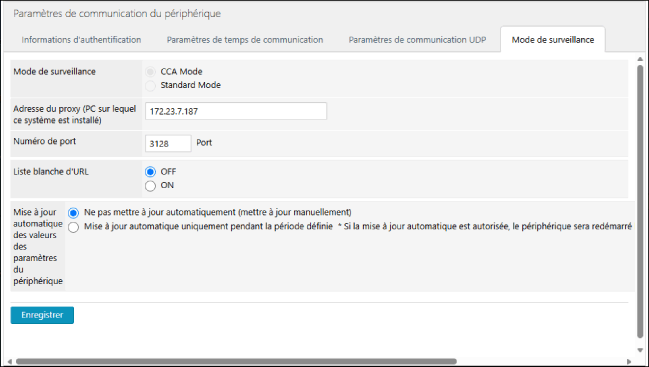
Sélectionnez la méthode de priorité utilisée par ce logiciel pour surveiller les périphériques.
Pour plus d’informations sur [CCA Mode] et [Standard Mode], voir :
2.
Lorsque [CCA Mode] est sélectionné pour [Mode de surveillance], configurez les paramètres du serveur proxy.
Lorsque [CCA Mode] est sélectionné pour [Mode de surveillance], l’ordinateur sur lequel fonctionne ce logiciel est le serveur proxy qui rassemble les communications entre le serveur de surveillance à distance et les périphériques.
[Adresse du proxy (PC sur lequel ce système est installé)] | Saisissez l’adresse IP de l’ordinateur où ce logiciel fonctionnera. |
[Numéro de port] | Spécifiez le numéro de port utilisé par le serveur proxy. Spécifiez un port qui n’est pas utilisé par l’ordinateur à d’autres fins. |
3.
Si vous avez sélectionné [CCA Mode] dans [Mode de surveillance], configurez [Liste blanche d'URL].
[Liste blanche d'URL] | Sélectionnez [ON] pour limiter la communication uniquement aux destinations spécifiées. |
[URL autorisées (FQDN)] | Pour modifier les destinations par défaut autorisées à communiquer lorsque [ON] est sélectionné pour [Liste blanche d'URL], saisissez les destinations au format FQDN. |
4.
Si vous avez sélectionné [CCA Mode] pour [Mode de surveillance], indiquez les paramètres aux périphériques cibles pour la surveillance et redémarrez ces périphériques.
Les périphériques de surveillance avec le mode CCA prennent en charge la distribution de logiciels et la gestion des licences via le Remote Distribution & Management Service.
Sélectionnez si vous souhaitez configurer automatiquement ou manuellement les paramètres pour que la fonction soit utilisable à partir de ce logiciel.
[Mise à jour automatique des valeurs des paramètres du périphérique] | [Ne pas mettre à jour automatiquement (mettre à jour manuellement)] Si vous sélectionnez cette option, vous devez modifier manuellement les paramètres du périphérique et le redémarrer. Pour de plus amples informations, contactez la société commerciale avec laquelle vous avez passé un contrat. [Mise à jour automatique uniquement pendant la période définie] Les paramètres sont fournis au périphérique par ce logiciel et le périphérique est redémarré. Si vous sélectionnez cette option, indiquez l’heure à laquelle le redémarrage du périphérique est autorisé. |
[Heures pendant lesquelles le redémarrage du périphérique est autorisé (standard)] | Indiquez l’heure à laquelle le redémarrage est autorisé. Pour spécifier plusieurs heures, cliquez sur [  Ajouter]. Ajouter].Pour spécifier une période qui s’étend sur deux jours, spécifiez une période qui se termine à 24:00 et une période qui commence à 0:00. |
[Heures pendant lesquelles le redémarrage du périphérique est autorisé (exceptions)] | Permet de définir une heure pour chaque jour de la semaine qui diffère des paramètres de base. Le paramètre [Heures pendant lesquelles le redémarrage du périphérique est autorisé (exceptions)] est prioritaire sur le paramètre [Heures pendant lesquelles le redémarrage du périphérique est autorisé (standard)]. |
REMARQUE |
Le périphérique n’est pas redémarré si le logiciel reçoit des informations du périphérique indiquant que les paramètres obligatoires sont déjà définis. Si le périphérique exige que les valeurs de réglage du périphérique soient mises à jour,  s’affiche à côté de [CCA] dans le champ [Méthode de surveillance] dans le menu [Périphériques] > [Liste des périphériques surveillés]. s’affiche à côté de [CCA] dans le champ [Méthode de surveillance] dans le menu [Périphériques] > [Liste des périphériques surveillés]. |
5.
Cliquez sur [Enregistrer].
Lorsque le [CCA Mode] est sélectionné pour [Mode de surveillance], si la fonction de serveur proxy n’est pas installée sur l’ordinateur où ce logiciel doit fonctionner, l’installation commence. L'installation du package redistribuable Visual C++ commencera également si nécessaire.
Si le numéro de port spécifié ne peut pas être utilisé, un message s’affiche et l’installation est annulée. Spécifiez un autre numéro de port.
6.
Si une boîte de dialogue pour la saisie du nom d’utilisateur et du mot de passe s’affiche, vous devez sélectionner la méthode d’authentification pour la connexion au serveur proxy.
La boîte de dialogue peut s’afficher si vous changez [Mode de surveillance] en [CCA Mode] pendant que ce logiciel fonctionne.
[Importer un fichier keytab] | Si vous avez créé un fichier d’information d’authentification (fichier keytab), sélectionnez cette option pour l’importer (fichier keytab). |
[S'authentifier avec le nom d'utilisateur et le mot de passe] | S’il est possible de générer automatiquement un fichier d’information d’authentification (fichier keytab), sélectionnez-le et saisissez le nom d’utilisateur et le mot de passe de l’utilisateur du domaine à utiliser pour faire fonctionner ce logiciel. Les droits d’administrateur ne sont pas obligatoires. |
Pour plus d'informations, voir :