

Pantalla de funciones básicas de Escaneado
Al pulsar <Leer y enviar> (Pantalla <Inicio>), aparecerá la pantalla Funciones básicas de lectura.
Pantalla de Funciones Básicas de Escaneado (Configuración de la pantalla detallada)
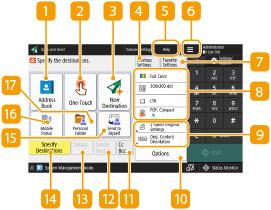
 <Libreta de direcciones>
Le permite especificar un destino de envío y una ubicación de almacenamiento registrados en la Libreta de direcciones.
 <Acceso rápido>
Le permite especificar un destino de envío y una ubicación de almacenamiento registrados en botones de acceso rápido.
 <Nuevo destino>
Le permite especificar manualmente destinos que no estén registrados en la Libreta de direcciones o los botones de acceso rápido.
 <Opciones previas>
Púlselo para recuperar las opciones especificadas anteriormente. Configurar las opciones detalladas al enviar
 <Ayuda>
Pulse para ver el código QR para acceder la Guía de usuario.
Pulse este icono para registrar las opciones actuales en <Opciones favoritas> de  y cambiar el botón mostrado en
  .
.
y cambiar el botón mostrado en .<Opciones favoritas>
Registre aquí de antemano las opciones de lectura de uso frecuente para recuperarlas fácilmente cuando sea necesario. Administración del equipo
 Estado de configuración actual y botones de configuración
Muestra el estado de configuración, como la resolución y los formatos de archivo. Recuerde confirmar las opciones para escanear correctamente. Para cambiarlas, pulse el botón deseado. Configurar las opciones detalladas al enviar
Botones de configuración de funciones
Muestra los botones de uso más frecuente desde <Opciones>. También podrá pulsar  para cambiar qué botones se mostrarán.
para cambiar qué botones se mostrarán.Si el botón de la función que desea utilizar no aparece, pulse <Opciones> y seleccione el botón deseado. Configurar las opciones detalladas al enviar
 <Opciones>
Muestra todos los botones de configuración de funciones. Para su comodidad, podrá visualizar los botones de función de uso más frecuente en .
. <CC Cco>
Le permite especificar destinos de correo electrónico como Cc o Cco. Configurar las opciones detalladas al enviar
 <Eliminar destino>
Le permite eliminar el destino especificado.
 <Detalles>
Le permite comprobar la información detallada sobre el destino especificado.
 <Especificar destinos>
Muestra los métodos para especificar destinos o una lista de destinos especificados.
 <Enviarme a mí>
Le permite especificar directamente su propia dirección de correo electrónico. Este botón está disponible únicamente cuando haya iniciado una sesión en el equipo con la gestión de autenticación personal. Administración de usuarios
 <Portal de móviles>
Le permite especificar un destino de la libreta de direcciones de un dispositivo móvil.
 <Carpeta personal>
Le permite especificar su carpeta personal registrada como ubicación de almacenamiento. Este botón está disponible únicamente cuando haya iniciado una sesión en el equipo con la gestión de autenticación personal.
|
Puede seleccionar si desea ocultar la Libreta de direcciones y los botones de acceso rápido para restringir el uso de dicha libreta. <Restringir uso de libreta de direcciones> Algunas funciones no se pueden utilizar en combinación con otras. Los botones que no se pueden seleccionar se muestran en gris claro. En la parte superior derecha de la pantalla se muestra el número total de destinos especificados. |
Pantalla Lectura y envío fácil
Cuando use Lectura y envío fácil, los ajustes que se pueden configurar son diferentes. Enviado con Lectura y envío fácil
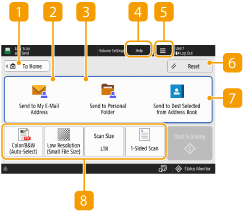
<A Inicio>
Vuelve a la pantalla <Inicio>.
<Enviar a mi dirección de e-mail>
Le permite especificar directamente su propia dirección de correo electrónico. Este botón está disponible únicamente cuando haya iniciado una sesión en el equipo con la gestión de autenticación personal. Administración de usuarios
<Enviar a carpeta personal>
Le permite especificar su carpeta personal registrada como ubicación de almacenamiento. Este botón está disponible únicamente cuando haya iniciado una sesión en el equipo con la gestión de autenticación personal.
<Ayuda>
Pulse para ver el código QR para acceder la Guía de usuario.
Pulse este icono para introducir el nombre del usuario y la contraseña a usar al enviar e-mail o use el resultado de OCR para el nombre del archivo.
<Restaurar>
Cancela el destino y otras opciones y restaura las opciones prefijadas.
<Enviar a dest. selecc. de la libreta de direc.>
Le permite especificar un destino de envío y una ubicación de almacenamiento registrados en la Libreta de direcciones.
Estado de configuración actual y botones de configuración
Esta zona muestra el estado de opciones tales como el modo de color y el tamaño de lectura. Para escanear correctamente el original, asegúrese de confirmar las opciones. Para cambiar las opciones, pulse el botón deseado. Configurar las opciones detalladas al enviar
|
Si pulsa el botón para una función limitada, se mostrará un mensaje en el que se indica que las opciones no pueden modificarse. En la parte izquierda de la visualización de destino se muestra el número total de destinos especificados. |