Problemas com os resultados de impressão
A imagem impressa está deslocada ou distorcida.
 As guias de papel estão desalinhadas?
Alinhe as guias de papel com o papel carregado na fonte de papel.
Aparecem listras/a impressão é irregular

Você está usando papel apropriado?
Verifique o papel utilizável e substitua-o por papel apropriado.
Você limpou a unidade de fixação?
Limpe a unidade de fixação.
A quantidade restante no cartucho de toner está acabando?
Verifique a quantidade de toner restante e substitua o cartucho de toner conforme necessário.
Está na hora de substituir o cartucho de toner?
Os materiais dentro do cartucho de toner podem estar deteriorados. Substitua o cartucho de toner.
Está usando a máquina em um ambiente com alta umidade?
Altere as configurações de <Modo Ambiente húmido>. Definir como <Humid. alta> pode melhorar o problema.

Definir <Humid. alta> pode fazer com que a imagem ou texto impresso saia borrado se o ambiente tiver baixa umidade.
Aparecem riscos pretos.
A área de alimentação de documentos para digitalização está suja?
Limpe a área de digitalização da alimentação de documentos.
A tinta vaza para o outro lado da folha.
A densidade dos planos de fundo está configurada corretamente?
Se for observado vazamento no resultado de impressão, ajustar a densidade do plano de fundo poderá solucionar o problema, apresentando uma impressão correta.
As imagens não são impressas no lado desejado do papel.
A orientação do papel carregado está correta?
Confira a orientação e o lado do papel que está virado para cima. Carregue o papel novamente se a orientação estiver incorreta.
As imagens não são impressas no tamanho desejado.
O tamanho do original e o tamanho do papel carregado é o mesmo?
Substitua o papel carregado por papel do tamanho em que deseja imprimir.
Ajuste [Formato impressão] no driver da impressora com o tamanho do papel em que deseja imprimir.
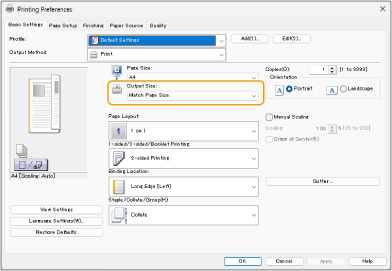
Na impressão frente e verso, a orientação não é a mesma nos dois lados do papel.
As configurações para impressão em frente e verso estão corretas?
Siga o procedimento abaixo para verificar as configurações de impressão.
1 | Selecione a orientação do original na tela de configurações de impressão do aplicativo. |
2 | Na tela [Configurações básicas] do driver, configure [Orientação] na mesma orientação configurada na etapa 1. 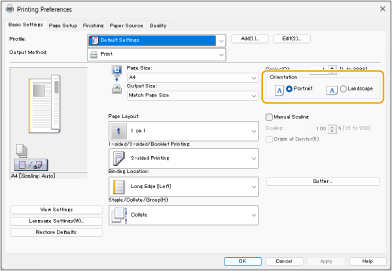 |
3 | Enquanto verifica a visualização da impressão, configure [Layout da página]  [Ordem das páginas] [Impressão de um lado/dos dois lados/de livreto] [Local de encadernação]. [Ordem das páginas] [Impressão de um lado/dos dois lados/de livreto] [Local de encadernação].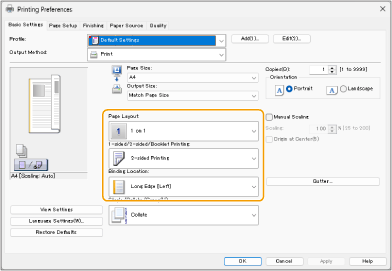 |
 |
[Ordem das páginas] será exibido quando [Layout da página] estiver configurado como [2 em 1] ou superior. |
Aparecem manchas nas impressões

Você está usando papel apropriado?
Verifique o papel utilizável e substitua-o por papel apropriado.
Aparecem manchas nas impressões quando você usa a máquina em um ambiente com baixa umidade?
Altere a configuração de <Modo Ambiente húmido>. Definir este item como <Humid. baixa 1> pode melhorar o problema.
Se você selecionar <Humid. baixa 1> e usar a máquina em um ambiente com alta umidade, a densidade de impressão poderá ficar mais clara ou irregular.
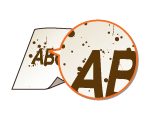
Aparecem manchas e respingos de toner
Você está usando papel apropriado?
Verifique o papel utilizável e substitua-o por papel apropriado.
Está usando a máquina em um ambiente com baixa umidade?
Altere as configurações de <Modo Ambiente húmido>. Definir como <Humid. baixa 2> pode melhorar o problema.
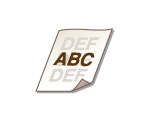
Imagens residuais aparecem em áreas em branco
Você está usando papel apropriado?
Verifique o papel utilizável e substitua-o por papel apropriado.
A quantidade restante no cartucho de toner está acabando?
Verifique a quantidade de toner restante e substitua o cartucho de toner conforme necessário.
Está na hora de substituir o cartucho de toner?
Os materiais dentro do cartucho de toner podem estar deteriorados. Substitua o cartucho de toner.
Aparecem imagens consecutivas ao imprimir em papel de tamanho grande depois de imprimir em papel de tamanho pequeno?
Altere a configuração de <Reduzir ghosting>. Configurar como <On> pode resolver o problema.
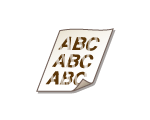
As impressões estão fracas ou aparecem listras
A quantidade restante no cartucho de toner está acabando?
Verifique a quantidade de toner restante e substitua o cartucho de toner conforme necessário.
Está na hora de substituir o cartucho de toner?
Os materiais dentro do cartucho de toner podem estar deteriorados. Substitua o cartucho de toner.
Você está usando papel apropriado?
Verifique o papel utilizável e substitua-o pelo papel apropriado. Além disso, especifique as configurações de tamanho e tipo de papel corretamente.
Aparecem manchas brancas

Você está usando papel que absorveu umidade?
Substitua-o pelo papel adequado.
Você está usando papel apropriado?
Verifique o papel utilizável e substitua-o por papel apropriado.
A quantidade restante no cartucho de toner está acabando?
Verifique a quantidade de toner restante e substitua o cartucho de toner conforme necessário.
Está na hora de substituir o cartucho de toner?
Os materiais dentro do cartucho de toner podem estar deteriorados. Substitua o cartucho de toner.
Está usando a máquina em um ambiente com baixa umidade?
Altere as configurações de <Modo Ambiente húmido>. Definir como <Humid. baixa 2> pode melhorar o problema.
Ao realizar impressão frente e verso, aparecem manchas brancas?
Altere as configurações de <Modo prevenção padrão gota água>. Definir como <Ligado> pode melhorar o problema.
Definir como <Ligado> diminui a velocidade de impressão.
Aparecem manchas pretas

Você limpou a unidade de fixação?
Limpe a unidade de fixação.
O verso do papel está manchado
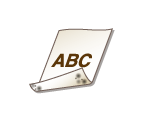
Você colocou papel menor que o tamanho dos dados de impressão?
Verifique se o tamanho do papel corresponde ao tamanho dos dados de impressão.
Você limpou a unidade de fixação?
Limpe a unidade de fixação.
Aparecem manchas como gotas d'água ou listras
O papel fica sujo ao imprimir frente e verso?
Altere as configurações de <Modo prevenção padrão gota água>. Definir como <Ligado> pode melhorar o problema.
Definir como <Ligado> pode diminuir a velocidade de impressão.
O toner da imagem impressa descasca
Você está usando papel apropriado?
Verifique o papel utilizável e substitua-o por papel apropriado.
Papel enrugado

O papel está carregado corretamente?
Se o papel não for carregado abaixo da linha de limite de carga ou da guia de limite de carga, ou se for colocado obliquamente, ele poderá enrugar.
Você está usando papel que absorveu umidade?
Substitua-o pelo papel adequado.
Você está usando papel apropriado?
Verifique o papel utilizado e substitua pelo papel adequado. Especifique também as configurações de tipo e tamanho do papel adequadamente.
Usar papel fino causa o aparecimento de rugas?
Altere a configuração de <Reduzir vincos (de humidade)/linhas>. Selecionar <Ligado> pode melhorar o problema.
Se você definiu como <On>, a velocidade de impressão será mais lenta.
Aparecem rugas ao imprimir em papel fino ou comum em um ambiente com alta umidade?
Altere as configurações de <Correção de vincos do papel>. Definir como <Ligado> pode melhorar o problema.
Se você configurar como <On>, a impressão poderá sair esmaecida ou a velocidade de impressão poderá ser mais lenta.
Dependendo do ambiente, o papel colocado em uma gaveta para papel pode absorver humidade e podem aparecer rugas durante a impressão. Nesse caso, reduzir o número de folhas de papel novo que serão colocadas na próxima vez poderá evitar rugas.
Isso ocorre quando você imprime em envelopes?
Altere as configurações de <Correção de vincos do papel>. Definir como <Ligado> pode melhorar o problema.
Se você configurar como <On>, a impressão poderá sair esmaecida ou a velocidade de impressão poderá ser mais lenta.
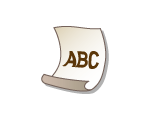
Encaracolamento de papel
Você está usando papel que absorveu umidade?
Substitua-o pelo papel adequado.
Quando a configuração atual do tipo de papel for <Normal 1>, mude para <Normal 2>.
Esse problema ocorre ao imprimir em determinados tipos de papel, como papel comum ou papel fino?
Altere a configuração de <Modo prevenção encaracolamento>. Configurar como <On> pode resolver o problema.
Se você selecionar <Ligado>, a qualidade de impressão poderá ser reduzida.
Você está usando papel apropriado?
Verifique o papel utilizável e substitua-o pelo papel apropriado. Além disso, especifique as configurações de tamanho e tipo de papel corretamente.
Vire o papel (verso) para que o lado de impressão seja alterado e, em seguida, coloque novamente o papel.

Raramente, os sintomas podem piorar dependendo do tipo de papel utilizado. Nesse caso, retorne o lado impresso ao original.
O papel não é alimentado/duas ou mais folhas são alimentadas de uma vez
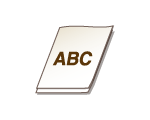
O papel está carregado corretamente?
Agite bem a pilha de papel para que as folhas de papel não fiquem grudadas.
Verifique se o papel está carregado corretamente.
Verifique se tamanhos e tipos diferentes de papel foram carregados juntos.