
Grundlegende Papiereinlegemethode
Dieser Abschnitt beschreibt das allgemeine Verfahren zum Einlegen von Papier, wie Normal- oder Recyclingpapier. Legen Sie häufig verwendete Papierarten oder -formate in die Papierkassette ein. Wenn Sie vorübergehend Papier verwenden, das nicht in die Papierkassette eingelegt ist, legen Sie es in das Mehrzweckfach ein.
|
Bei der optionalen Papierzufuhrungseinheit PF-C befolgen Sie zum Einlegen von Papier das Verfahren für die Papierkassette. Falls Anweisungen auf der Papierverpackung vorhanden sind, welche Seite des Papiers einzulegen ist, müssen sie diese Anweisungen befolgen. Das Papier kann überlappen, wenn es zugeführt wird oder ein Papierstau kann je nach abgeschnittener Seite des Papiers auftreten. Durch das Ändern der Papierausrichtung und das erneute Einlegen kann der Effekt der abgeschnittenen Seite reduziert werden. Legen Sie einen neuen Papierstapel ein, falls das Papier zur Neige geht und der Druckvorgang gestoppt wird. Der Druckvorgang startet erneut, nachdem der neue Papierstapel eingelegt wurde. |
Einlegen von Papier in die Papierkassette
Papierausrichtung
Weitere Informationen dazu finden Sie in der nachfolgenden Tabelle, um das verfügbare Papier in der richtigen Ausrichtung einzulegen.
Papier | Ausrichtung |
A4, B5, A5 (Hochformat), A6, Legal, Legal (Indien), Letter, Statement, Executive, 16K, Benutzerdefiniert (Hochformat) |  |
A5 (Querformat), Benutzerdefiniert (Querformat) |  |
Einlegen von Papier im Standardformat
Um Papier einzulegen, dessen Format sich unter den Papierformatmarkierungen in der Papierkassette befindet, verwenden Sie das folgende Verfahren. Näheres zu Papier, dessen Format sich nicht unter den Papierformatmarkierungen befindet, finden Sie unter Einlegen eines benutzerdefinierten Papierformats.
1
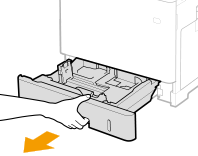
Ziehen Sie die Papierkassette bis zum Anschlag heraus, heben Sie ihre Vorderseite an, und nehmen Sie sie heraus.
2
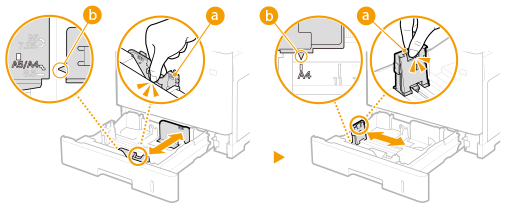
Stellen Sie die Papierführungen auf die Positionen für das Papierformat ein, das Sie verwenden möchten.
Verschieben Sie beim Drücken des Entriegelungshebels die Papierführung, um den Vorsprung an den entsprechenden Papierformatmarkierungen auszurichten.

Wenn Sie Papier im Format Legal einlegen
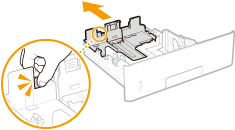
Drücken Sie den Entriegelungshebel, und verlängern Sie die Papierkassette.
3
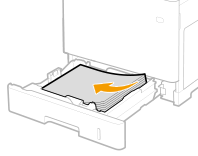
Legen Sie das Papier so ein, dass die Kante des Papierstapels an der Papierführung an der Rückseite der Papierkassette ausgerichtet ist.
Legen Sie das Papier mit der Druckseite nach unten ein.
Fächern Sie den Papierstapel gut auf, und klopfen Sie damit leicht auf eine ebene Fläche, um die Kanten auszurichten.

Achten Sie darauf, dass der Papierstapel nicht über die Füllhöhenmarkierung herausragt, wenn Sie Papier einlegen
Achten Sie darauf, dass der Papierstapel nicht über die Füllhöhenmarkierung ( ) hinausragt. Wenn zu viel Papier eingelegt wird, kann es zu Papierstaus kommen.
) hinausragt. Wenn zu viel Papier eingelegt wird, kann es zu Papierstaus kommen.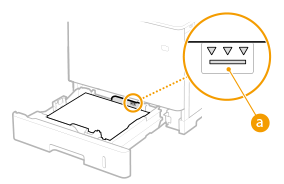

Näheres zum Einlegen von Papier mit einem Logo finden Sie unter Einlegen von bereits bedrucktem Papier.
4
Setzen Sie die Papierkassette in das Gerät ein.
»
Wenn Sie das Papierformat oder den Papiertyp ändern
Die werkseitigen Standardeinstellungen für Papierformat und Papiertyp sind entsprechend <A4> und <Normal 2>. Wenn Sie Papier in einem anderen Format oder eines anderen Typs in das Gerät einlegen, müssen Sie die Einstellungen ändern. Werden die Einstellungen für Papierformat und Papiertyp nicht geändert, kann das Gerät nicht richtig drucken.
 Drucken auf der Rückseite von bedrucktem Papier (zweite Seite von doppelseitiger Seite)Sie können auf der Rückseite von bedrucktem Papier drucken. Glätten Sie gegebenenfalls das bedruckte Papier, und legen Sie es mit der bedruckten Seite nach unten in die Papierkassette oder mit der bedruckten Seite nach oben in das Mehrzweckfach ein. Drücken Sie dann auf dem Bildschirm auf <2te Seite einer Doppelseite>, um den Papiertyp auszuwählen. Wenn Sie das Mehrzweckfach verwenden, legen Sie immer nur ein Blatt Papier ein. Verwenden Sie nur Papier, das mit diesem Gerät bedruckt wurde. Sie können nicht auf der Seite drucken, die zuvor bedruckt wurde. Bei A5-Papier wird die Rückseite möglicherweise nicht richtig bedruckt. |
Einlegen eines benutzerdefinierten Papierformats
Um benutzerdefiniertes Papier oder ein anderes Papier einzulegen, dessen Format sich nicht unter den Papierformatmarkierungen in der Papierkassette befindet, verwenden Sie das folgende Verfahren.
1
Ziehen Sie die Papierkassette bis zum Anschlag heraus, heben Sie ihre Vorderseite an, und nehmen Sie sie heraus.
2
Schieben Sie die Papierführungen auseinander.
Drücken Sie den Entriegelungshebel, um die Papierführungen nach außen zu verschieben.
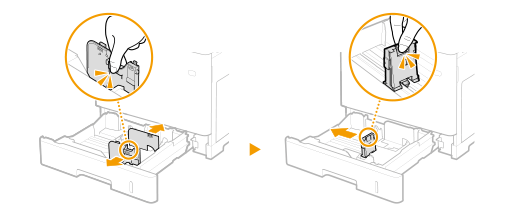
Wenn Sie längeres Papier als A4-Format einlegen
Drücken Sie den Entriegelungshebel, und verlängern Sie die Papierkassette.
3
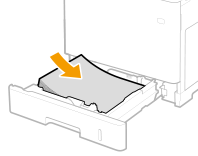
Legen Sie das Papier so ein, dass der Papierstapel an der Vorderseite der Papierkassette anliegt.
Legen Sie den Papierstapel mit der Druckseite nach unten ein.
Fächern Sie den Papierstapel gut auf, und klopfen Sie damit leicht auf eine ebene Fläche, um die Kanten auszurichten.
Achten Sie darauf, dass der Papierstapel nicht über die Füllhöhenmarkierung herausragt, wenn Sie Papier einlegen
Achten Sie darauf, dass der Papierstapel nicht über die Füllhöhenmarkierung () hinausragt. Wenn zu viel Papier eingelegt wird, kann es zu Papierstaus kommen.
) hinausragt. Wenn zu viel Papier eingelegt wird, kann es zu Papierstaus kommen.Näheres zum Einlegen von Papier mit einem Logo finden Sie unter Einlegen von bereits bedrucktem Papier.
4
Richten Sie die Papierführungen an den Kanten des Papiers aus.
Drücken Sie den Entriegelungshebel, und schieben Sie die Papierführungen nach innen, bis sie eng an den Kanten des Papiers anliegen.
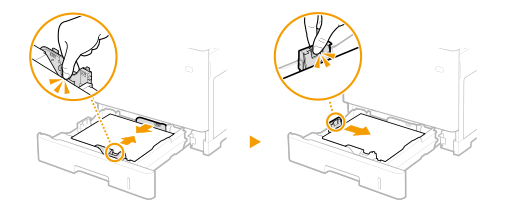
Richten Sie die Papierführungen ordnungsgemäß an den Kanten des Papiers aus
Zu eng oder nicht eng genug anliegende Papierführungen können Fehleinzüge oder Papierstaus verursachen.
5
Setzen Sie die Papierkassette in das Gerät ein.
»
Wenn Sie das Papierformat oder den Papiertyp ändern
Wenn Sie Papier in einem anderen Format oder eines anderen Typs in das Gerät einlegen, müssen Sie die Einstellungen ändern. Wenn Sie die Einstellung für das Papierformat oder den Papiertyp nicht ändern, kann das Gerät nicht richtig drucken.
Drucken auf der Rückseite von bedrucktem Papier (zweite Seite von doppelseitiger Seite)Sie können auf der Rückseite von bedrucktem Papier drucken. Glätten Sie gegebenenfalls das bedruckte Papier, und legen Sie es mit der bedruckten Seite nach unten in die Papierkassette oder mit der bedruckten Seite nach oben in das Mehrzweckfach ein. Drücken Sie dann auf dem Bildschirm auf <2te Seite einer Doppelseite>, um den Papiertyp auszuwählen. Wenn Sie das Mehrzweckfach verwenden, legen Sie immer nur ein Blatt Papier ein. Verwenden Sie nur Papier, das mit diesem Gerät bedruckt wurde. Sie können nicht auf der Seite drucken, die zuvor bedruckt wurde. Bei A5-Papier wird die Rückseite möglicherweise nicht richtig bedruckt. |
Einlegen von Papier in das Mehrzweckfach
 |
Papierkassette unbedingt immer einsetzenDas Gerät druckt nur bei eingesetzter Papierkassette, selbst wenn Papier in das Mehrzweckfach eingelegt ist. Eine Fehlermeldung wird angezeigt, wenn Sie versuchen, ohne eingesetzte Papierkassette zu drucken. |
Papierausrichtung
Weitere Informationen dazu finden Sie in der nachfolgenden Tabelle, um das verfügbare Papier in der richtigen Ausrichtung einzulegen.
Papier | Ausrichtung |
A4, B5, A5 (Hochformat), A6, Legal, Legal (Indien), Letter, Statement, Executive, 16K, 3" x 5", Benutzerdefiniert (Hochformat) | |
A5 (Querformat), Benutzerdefiniert (Querformat) | |
1
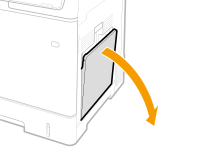
Öffnen Sie die Abdeckung.
Halten Sie den linken und rechten Seitengriff, und öffnen Sie die Abdeckung.
2
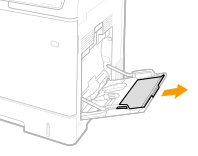
Ziehen Sie die Papierkassette und die Facherweiterung heraus.
Ziehen Sie die Facherweiterung heraus, wenn großformatiges Papier eingelegt wird.
3
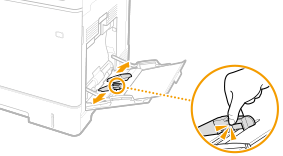
Schieben Sie die Papierführungen auseinander.
Drücken Sie den Entriegelungshebel, um die Papierführungen nach außen zu verschieben.
4
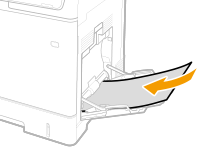
Schieben Sie das Papier bis zum Anschlag in das Mehrzweckfach ein.
Legen Sie das Papier mit der Druckseite nach oben ein.
Fächern Sie den Papierstapel gut auf, und klopfen Sie damit leicht auf eine ebene Fläche, um die Kanten auszurichten.
Achten Sie darauf, dass der Papierstapel nicht über die Füllhöhenmarkierungen herausragt, wenn Sie Papier einlegen
Achten Sie darauf, dass der Papierstapel nicht über die Füllhöhenführung () hinausragt. Wenn zu viel Papier eingelegt wird, kann es zu Papierstau kommen.
) hinausragt. Wenn zu viel Papier eingelegt wird, kann es zu Papierstau kommen.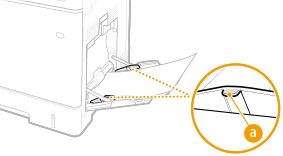
Wenn Sie Briefumschläge oder Papier mit einem Logo verwenden, achten Sie beim Einlegen in die Papierzufuhr auf die Ausrichtung.
Einlegen von Briefumschlägen
Einlegen von bereits bedrucktem Papier.
Einlegen von Briefumschlägen
Einlegen von bereits bedrucktem Papier.
5
Richten Sie die Papierführungen an den Kanten des Papiers aus.
Drücken Sie den Entriegelungshebel, und schieben Sie die Papierführungen nach innen, bis sie eng an den Kanten des Papiers anliegen.
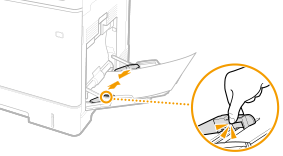
Richten Sie die Papierführungen ordnungsgemäß an den Kanten des Papiers aus
Zu eng oder nicht eng genug anliegende Papierführungen können Fehleinzüge oder Papierstaus verursachen.
»
Wenn Sie das Papierformat oder den Papiertyp ändern
Die werkseitigen Standardeinstellungen für Papierformat und Papiertyp sind entsprechend <A4> und <Normal 2>. Wenn Sie Papier in einem anderen Format oder eines anderen Typs in das Gerät einlegen, müssen Sie die Einstellungen ändern. Werden die Einstellungen für Papierformat und Papiertyp nicht geändert, kann das Gerät nicht richtig drucken.
|
Drucken auf der Rückseite von bedrucktem Papier (zweite Seite von doppelseitiger Seite)Sie können auf der Rückseite von bedrucktem Papier drucken. Glätten Sie gegebenenfalls das bedruckte Papier, und legen Sie es mit der bedruckten Seite nach unten in die Papierkassette oder mit der bedruckten Seite nach oben in das Mehrzweckfach ein. Drücken Sie dann auf dem Bildschirm auf <2te Seite einer Doppelseite>, um den Papiertyp auszuwählen. Wenn Sie das Mehrzweckfach verwenden, legen Sie immer nur ein Blatt Papier ein. Verwenden Sie nur Papier, das mit diesem Gerät bedruckt wurde. Sie können nicht auf der Seite drucken, die zuvor bedruckt wurde. Bei A5-Papier wird die Rückseite möglicherweise nicht richtig bedruckt. |