Impresión con AirPrint
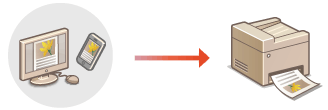
Puede imprimir desde un iPad, iPhone, iPod touch o Mac sin necesidad de usar un controlador de impresora.
Requisitos del sistema
Para imprimir con AirPrint, se necesita uno de los siguientes dispositivos de Apple.
iPad (todos los modelos)
iPhone (3GS o posterior)
iPod touch (3.ª generación o posterior)
Mac (OS X 10.7 o posterior)*1
*1 OS X 10.9 o posterior si se utiliza una conexión USB |
Entorno de red
Se requiere uno de los siguientes entornos.
Un entorno en el que un dispositivo de Apple y el equipo estén conectados a la misma red LAN
Un entorno en el que un dispositivo de Apple y el equipo estén conectados directamente
Un entorno en el que un Mac esté conectado al equipo mediante USB
Impresión desde un iPad, iPhone o iPod touch
1
Asegúrese de que el equipo esté encendido y conectado al dispositivo de Apple.
Para saber cómo puede comprobarlo, consulte Configuración del entorno de red.
Para obtener información sobre la Conexión directa, consulte Conexión directamente.
2
Desde la aplicación de su dispositivo Apple, pulse  para visualizar las opciones del menú.
para visualizar las opciones del menú.3
Toque [Imprimir].
4
Seleccione este equipo en [Impresora].
Aquí se muestran las impresoras conectadas a la red. Seleccione este equipo en este paso.

La pantalla para seleccionar el equipo en [Impresora] no se mostrará para las aplicaciones no compatibles con AirPrint. En ese caso, la impresión no podrá llevarse a cabo.
5
Especifique las opciones de impresión según sus necesidades.

Las opciones y los tamaños de papel disponibles varían en función de la aplicación que esté usando.
Puede recuperar los ajustes de impresión registrados (preajustes). Para obtener información sobre cómo registrar ajustes de impresión como preajustes, consulte Registro de ajustes preestablecidos de impresión IPP.
6
Toque [Imprimir].
Se iniciará la impresión.
Comprobar el estado de impresión
Durante la impresión, pulse el botón de inicio del dispositivo de Apple dos veces  pulse [Imprimir].
pulse [Imprimir]. |
Podrá especificar si se mostrará o no una pantalla de error en el panel de control si la impresión no puede realizarse como debería debido a que hay un problema con los datos de impresión. Para obtener más detalles, consulte <Mostrar errores para AirPrint> Cuando el equipo esté configurado para no imprimir inmediatamente los datos enviados desde un ordenador, los datos de AirPrint de AirPrint también se conservarán en el equipo. En ese caso, será necesario utilizar el equipo para ejecutar la impresión. Impresión de documentos forzados a ser retenidos en el equipo |
Impresión desde un Mac
1
Asegúrese de que el equipo esté encendido y conectado al Mac.
Para saber cómo puede comprobarlo, consulte Configuración del entorno de red.
2
Desde su Mac, añada el equipo en [Preferencias del Sistema] [Impresoras y escáneres].
[Impresoras y escáneres].Si el equipo ya se ha añadido para las funciones de lectura o envío de faxes, no será necesario realizar esta operación.
3
Abra un documento en una aplicación y visualice el cuadro de diálogo de impresión.
El procedimiento para mostrar el cuadro de diálogo de impresión varía de una aplicación a otra. Para obtener más información, consulte el manual de instrucciones de la aplicación que esté usando.
4
Seleccione el equipo en el cuadro de diálogo de impresión.
Se muestran las impresoras agregadas al Mac. Seleccione el equipo en este paso.
5
Especifique las opciones de impresión según sus necesidades.
Las opciones y los tamaños de papel disponibles varían en función de la aplicación que esté usando.
Puede recuperar los ajustes de impresión registrados (preajustes). Para obtener información sobre cómo registrar ajustes de impresión como preajustes, consulte Registro de ajustes preestablecidos de impresión IPP.
6
Haga clic en [Imprimir].
Se iniciará la impresión.
|
Puede especificar si debe mostrarse una pantalla de error en el panel de control si la impresión no puede realizarse como debería debido a que hay un problema con los datos de impresión. Para obtener más detalles, consulte <Mostrar errores para AirPrint>. |
Registro de ajustes preestablecidos de impresión IPP
Puede registrar la configuración de impresión IPP como ajustes preestablecidos. Puede recuperar los ajustes preestablecidos registrados al imprimir.
Los ajustes como el número de copias, la impresión a doble cara y los ajustes de acabado se pueden registrar en los ajustes preestablecidos. También puede guardar documentos en el buzón.
* Puedes registrar hasta 10 preajustes.
Los ajustes como el número de copias, la impresión a doble cara y los ajustes de acabado se pueden registrar en los ajustes preestablecidos. También puede guardar documentos en el buzón.
* Puedes registrar hasta 10 preajustes.
Registre los ajustes preestablecidos utilizando la interfaz de usuario remota desde un ordenador. No puede utilizar el panel de control para registrar los ajustes preestablecidos.
Se requieren privilegios de administrador o administrador de red.
Se requieren privilegios de administrador o administrador de red.
1
Inicie la IU remota. Inicio de la IU remota
2
Haga clic en [Configuración] en la página del portal. Pantalla de la IU remota
3
Haga clic en [Impresora] [Gestión de preajustes para impresión IPP].
[Gestión de preajustes para impresión IPP].4
Haga clic en [Agregar preajustes].
5
Introduzca la información necesaria y haga clic en [Agregar].
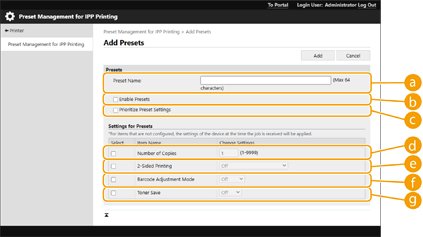
 [Nombre de preajuste]
Introduzca el nombre del preajuste.
 [Permitir preajustes]
Seleccione esta casilla de verificación para activar el preajuste.
 [Priorizar preajustes]
Seleccione esta casilla para dar prioridad a los ajustes del preajuste registrado
 [Número de copias]
Seleccione esta casilla para registrar el número de copias que se imprimirán en el ajuste preestablecido.
 [Impresión a doble cara]
Seleccione esta casilla para registrar la configuración de impresión a doble cara en el ajuste preestablecido. Puede seleccionar [Off], [Sí (para Encuadernación por borde largo)], o [Sí (para Encuadernación por borde corto)].
 [Modo de ajuste de código de barras]
Seleccione esta casilla para registrar la configuración del modo de ajuste del código de barras en el preajuste. Puede seleccionar [Off] o [Modo 1] a [Modo 5].

La densidad de impresión es más clara cuando se selecciona la mejora mayor.
 [Ahorro de tóner]
Seleccione esta casilla para registrar la configuración de ahorro de tóner en el preajuste. Puede seleccionar [Off] o [On].