
Grunnleggende metode for innlegging av papir
Denne delen beskriver metoden for å legge i papir som brukes relativt ofte, som vanlig papir eller resirkulert papir. Legg inn hyppig brukte papirtyper eller -formater i papirskuffen. Når du midlertidig bruker papir som ikke er lagt inn i papirskuffen, legger du det i multibrettet.
|
For tilleggsutstyret Paper Feeder PF-C følger du fremgangsmåten for papirskuffen for å legge i papir. Hvis det er instrukser på papirpakken om hvilken side som skal ligge opp, følger du disse instruksene. Papir kan overlappe når det mates eller en papirstopp skjer, avhengig av papirets kutteoverflate. Endring av papirorienteringen og ny mating kan redusere effekten på kutteoverflaten. Hvis det går tomt for papir og utskriften stoppes, legger du i en ny papirbunke. Utskriften starter på nytt etter at den nye papirbunken er lagt i. |
Legge papir i papirskuffen
Papirretning
Se tabellen nedenfor for å legge tilgjengelig papir i riktig retning.
Papir | Retning |
A4, B5, A5 (stående), A6, Legal, Legal (India), Letter, Statement, Executive, 16K, Egendefinert (stående) |  |
A5 (liggende), egendefinert (liggende) |  |
Legge i papir med standard papirformat
Når du vil legge i papir med format som finnes i merkene for papirformat på papirskuffen, bruker du følgende fremgangsmåte. Se Legge i papir med egendefinert størrelse for papir med størrelse som ikke finnes i merkene for papirformat.
1
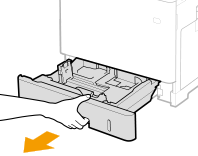
Trekk papirskuffen ut inntil den stopper, og fjern den ved å løfte forsiden.
2
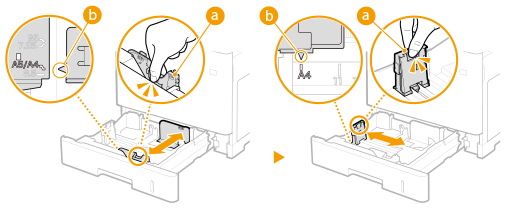
Juster plasseringen for papirførerne til det papirformatet du vil bruke.
Mens du trykker på låseutløserspaken, flytter du papirføreren slik at utstikket er innrettet med merket for korrekt papirformat.

Når du legger inn papir i Legal-format
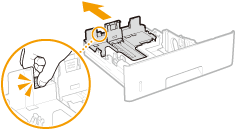
Trykk på låsutløserspaken og forleng papirskuffen.
3
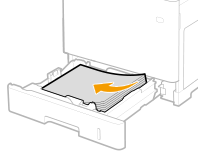
Legg inn papiret slik at kanten på papirbunken er innrettet mot papirførerne på baksiden av papirskuffen.
Plasser papiret med utskriftssiden rettet nedover.
Luft papirbunken godt, og slå kantene på bunken på en flat overflate for å innrette kantene.

Ikke la bunken komme over grensestreken for innlegging av papir når du legger i papir
Sørg for at papirbunken ikke går over grenselinjen for innlegging av papir ( ). Dersom du legger inn for mye papir kan det føre til papirstopp.
). Dersom du legger inn for mye papir kan det føre til papirstopp.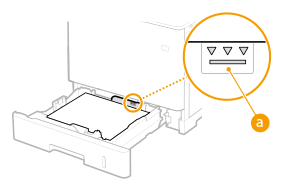

Når du legger inn papir med logo, se Legge i ferdigtrykt papir.
4
Sett papirskuffen inn i maskinen.
»
Fortsett til Spesifisere papirformat og -type i papirskuffen
Når du endrer papirformatet eller -typen
Fabrikkstandardinnstillingene for papirformat og -type er henholdsvis <A4> og <Vanlig 2>. Hvis du legger inn et annet format eller type papir i maskinen, må du sørge for at du endrer innstillingen. Hvis du ikke endrer innstillingen for papirformat og -type, kan ikke maskinen skrive ut riktig.
 Utskrift på baksiden av et utskrevet papir (andre side av manuell 2-sidig side)Du kan skrive ut på baksiden av utskrevet papir. Glatt ut eventuelle krøller på det utskrevne papiret, og legg det i papirskuffen med utskriftssiden ned eller i flerfunksjonsskuffen med utskriftssiden vendt opp. Trykk deretter <2. side av 2-sidig side> på skjermen for å velge papirtype. Når du bruker flerfunksjonsskuffen, legger du inn ett ark hver gang du skriver ut. Bruk kun papiret som er skrevet ut med denne maskinen. Du kan ikke skrive ut på en side som det tidligere har blitt skrevet ut på. Hvis du bruker papir i A5-format, kan det hende at baksiden ikke skrives ut riktig. |
Legge i papir med egendefinert størrelse
Når du vil legge i papir med egendefinert format eller papir med format som ikke finnes i merkene for papirformat på papirskuffen, bruker du følgende fremgangsmåte.
1
Trekk papirskuffen ut inntil den stopper, og fjern den ved å løfte forsiden.
2
Skyv papirførerne fra hverandre.
Trykk på utløserhendelen for å skyve papirførerne utover.
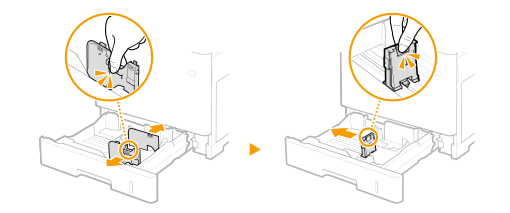
Når du legger større papir enn A4 i papirskuffen
Trykk på låsutløserspaken og forleng papirskuffen.
3
Legg inn papiret slik at kanten på papirbunken er innrettet mot forsiden av papirskuffen.
Plasser papirbunken med utskriftssiden rettet nedover.
Luft papirbunken godt, og slå kantene på bunken på en flat overflate for å innrette kantene.
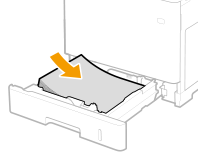
Ikke la bunken komme over grensestreken for innlegging av papir når du legger i papir
Sørg for at papirbunken ikke går over grenselinjen for innlegging av papir (). Dersom du legger inn for mye papir kan det føre til papirstopp.
). Dersom du legger inn for mye papir kan det føre til papirstopp.Når du legger inn papir med logo, se Legge i ferdigtrykt papir.
4
Innrett papirførerne mot kantene på papiret.
Trykk på utløserhendelen, og skyv papirførerne innover til de er riktig innrettet med kantene på papiret.
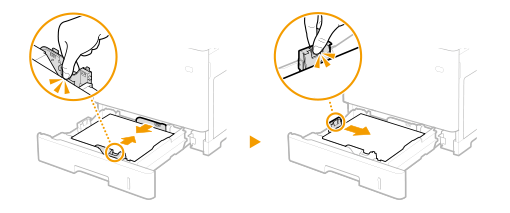
Rett inn papirførerne med kantene på papiret
Papirførere som er for løse eller for stramme kan forårsake feilmatinger eller papirstopp.
5
Sett papirskuffen inn i maskinen.
»
Fortsett til Spesifisere papirformat og -type i papirskuffen
Når du endrer papirformatet eller -typen
Hvis du legger papir med et annet format eller type i maskinen, må du endre innstillingene. Hvis du ikke endrer innstilling for papirformat eller -type, kan ikke maskinen skrive ut skikkelig.
Utskrift på baksiden av et utskrevet papir (andre side av manuell 2-sidig side)Du kan skrive ut på baksiden av utskrevet papir. Glatt ut eventuelle krøller på det utskrevne papiret, og legg det i papirskuffen med utskriftssiden ned eller i flerfunksjonsskuffen med utskriftssiden vendt opp. Trykk deretter <2. side av 2-sidig side> på skjermen for å velge papirtype. Når du bruker flerfunksjonsskuffen, legger du inn ett ark hver gang du skriver ut. Bruk kun papiret som er skrevet ut med denne maskinen. Du kan ikke skrive ut på en side som det tidligere har blitt skrevet ut på. Hvis du bruker papir i A5-format, kan det hende at baksiden ikke skrives ut riktig. |
Legge papir i multibrettet
 |
Sørg for at du setter inn papirskuffenMaskinen skriver bare ut når papirskuffen er satt inn, selv om papir er lagt inn i flerfunksjonsskuffen. En feilmelding vises hvis du forsøker å skrive ut uten å sette inn papirskuffen. |
Papirretning
Se tabellen nedenfor for å legge tilgjengelig papir i riktig retning.
Papir | Retning |
A4, B5, A5 (stående), A6, Legal, Legal (India), Letter, Statement, Executive, 16K, 3" x 5", Egendefinert (stående) | |
A5 (liggende), egendefinert (liggende) | |
1
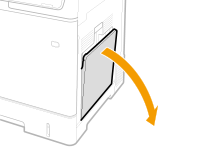
Åpne dekselet.
Hold i venstre og høyre håndtak, og åpne dekselet.
2
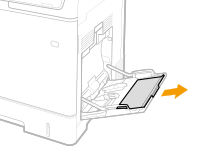
Trekk ut papirskuffen og skuffeforlengeren.
Trekk ut brettforlengeren når du legger i papir med stort format.
3
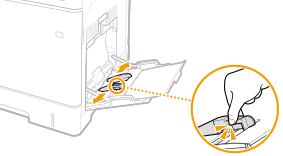
Spre papirførerne fra hverandre.
Trykk på utløserhendelen for å skyve papirførerne utover.
4
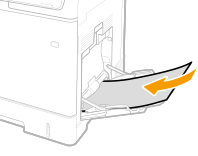
Sett papiret inn i multibrettet til papiret stopper.
Plasser papiret med utskriftssiden rettet oppover.
Luft papirbunken godt, og slå kantene på bunken på en flat overflate for å innrette kantene.
Ikke la bunken komme over grenseføreren for innlegging av papir når du legger i papir
Sørg for at papirbunken ikke går over grenseføreren for innlegging av papir (). Dersom du legger inn for mye papir kan det føre til papirstopp.
). Dersom du legger inn for mye papir kan det føre til papirstopp.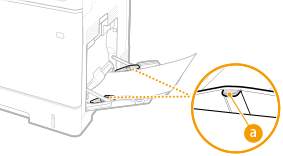
Hvis du bruker konvolutter eller papir med et logomerke må du ta hensyn til retningen når du legger dem i papirkilden.
Legge i konvolutter
Legge i ferdigtrykt papir.
Legge i konvolutter
Legge i ferdigtrykt papir.
5
Innrett papirførerne mot kantene på papiret.
Trykk på utløserhendelen, og skyv papirførerne innover til de er riktig innrettet med kantene på papiret.
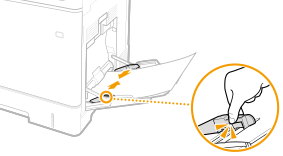
Rett inn papirførerne med kantene på papiret
Papirførere som er for løse eller for stramme kan forårsake feilmatinger eller papirstopp.
»
Når du endrer papirformatet eller -typen
Fabrikkstandardinnstillingene for papirformat og -type er henholdsvis <A4> og <Vanlig 2>. Hvis du legger inn et annet format eller type papir i maskinen, må du sørge for at du endrer innstillingen. Hvis du ikke endrer innstillingen for papirformat og -type, kan ikke maskinen skrive ut riktig.
|
Utskrift på baksiden av et utskrevet papir (andre side av manuell 2-sidig side)Du kan skrive ut på baksiden av utskrevet papir. Glatt ut eventuelle krøller på det utskrevne papiret, og legg det i papirskuffen med utskriftssiden ned eller i flerfunksjonsskuffen med utskriftssiden vendt opp. Trykk deretter <2. side av 2-sidig side> på skjermen for å velge papirtype. Når du bruker flerfunksjonsskuffen, legger du inn ett ark hver gang du skriver ut. Bruk kun papiret som er skrevet ut med denne maskinen. Du kan ikke skrive ut på en side som det tidligere har blitt skrevet ut på. Hvis du bruker papir i A5-format, kan det hende at baksiden ikke skrives ut riktig. |