Skriva ut med AirPrint
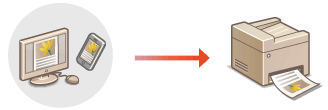
Du kan skriva ut från en iPad, iPhone, iPod touch eller Mac utan någon skrivardrivrutin.
Systemkrav
Någon av följande Apple-enheter krävs för att skriva ut med AirPrint.
iPad (alla modeller)
iPhone (3GS eller senare)
iPod touch (3:e generationen eller senare)
Mac (OS X 10.7 eller senare)*1
*1 OS X 10.9 eller senare med USB-anslutning |
Nätverksmiljö
Någon av följande miljöer krävs.
En miljö där en Apple-enheten och maskinen är anslutna till samma LAN
En miljö där en Apple-enhet och maskinen är direktanslutna
En miljö där en Mac är ansluten till maskinen via USB
Skriva ut från iPad, iPhone eller iPod touch
1
Kontrollera att enheten är på och ansluten till Apple-enheten.
För mer information om hur du kontrollerar detta, se Konfigurera nätverksmiljön.
För mer information om direktanslutning, se Ansluta direkt.
2
Från programmet på Apple-enheten ska du trycka på  för att visa menyalternativen.
för att visa menyalternativen.3
Tryck på [Skriv].
4
Välj maskinen i [Skrivare].
Skrivarna som är anslutna till nätverket visas här. Välj den här enheten i det här steget.

Skärmen där du kan välja maskin i [Skrivare] visas bara för program som har stöd för AirPrint. I så fall kan utskrift inte göras.
5
Ange lämpliga utskriftsinställningar.

De tillgängliga inställningarna och pappersformaten varierar beroendes på vilket program du använder.
Du kan återkalla registrerade utskriftsinställningar (förinställningar). För information om hur man registrerar utskriftsinställningar som förinställningar, se Registrera förinställningar för IPP-utskrift.
6
Tryck på [Skriv].
Utskriften startar.
Kontrollera utskriftsstatusen
Vid utskrift, tryck på hemknappen på Apple-enheten två gånger  tryck på [Skriv].
tryck på [Skriv]. |
Du kan specificera om en felskärm ska visas på kontrollpanelen om utskrift inte kan utföras som förväntat på grund av ett problem med utskriftsinnehållet. För mer information, se <Visa fel för AirPrint>. När maskinen är konfigurerad för att inte skriva ut data som skickas från en dator direkt, parkeras även AirPrint-data i maskinen. I sådana fall måste du använda maskinen för att skriva ut. Skriv ut dokument som tvingats lagras i maskinen |
Skriva ut från en Mac
1
Kontrollera att enheten är på och ansluten till Mac-datorn.
För mer information om hur du kontrollerar detta, se Konfigurera nätverksmiljön.
2
Från din Mac lägger du till maskinen i [System Preferences] [Printers & Scanners].
[Printers & Scanners].Om maskinen redan har lagts till för att scanna eller skicka fax kan du hoppa över detta steg.
3
Öppna ett dokument i ett program och visa dialogrutan för utskrift.
Hur du öppnar dialogrutan kan variera beroende på vilket program du använder. För mer information, se användarhandboken för det aktuella programmet.
4
Välj den här maskinen i utskriftsdialogrutan.
Skrivarna som är tillagda till Mac-datorn visas. Välj maskinen i det här steget.
5
Ange lämpliga utskriftsinställningar.
De tillgängliga inställningarna och pappersformaten varierar beroendes på vilket program du använder.
Du kan återkalla registrerade utskriftsinställningar (förinställningar). För information om hur man registrerar utskriftsinställningar som förinställningar, se Registrera förinställningar för IPP-utskrift.
6
Klicka på [Skriv].
Utskriften startar.
|
Du kan specificera om en felskärm ska visas på kontrollpanelen om utskrift inte kan utföras som förväntat på grund av ett problem med utskriftsinnehållet. För mer information, se <Visa fel för AirPrint>. |
Registrera förinställningar för IPP-utskrift
Du kan registrera inställningar för IPP-utskrift som förinställningar. Du kan hämta de registrerade förinställningarna när du skriver ut.
Inställningar som antal kopior, dubbelsidig utskrift och efterbehandling kan registreras i förinställningarna. Du kan även spara dokument i inkorgen för e-post.
* Du kan registrera upp till tio förinställningar.
Inställningar som antal kopior, dubbelsidig utskrift och efterbehandling kan registreras i förinställningarna. Du kan även spara dokument i inkorgen för e-post.
* Du kan registrera upp till tio förinställningar.
Registrera förinställningar med fjärranvändargränssnittet via en dator. Du kan inte använda kontrollpanelen för att registrera förinställningar.
Administratörs- eller NetworkAdmin-privilegier krävs.
Administratörs- eller NetworkAdmin-privilegier krävs.
1
Starta fjärranvändargränssnittet. Starta Remote UI (Fjärrgränssnittet)
2
Klicka på [Inställningar/Registrering] på portalsidan. Remote UI (Fjärrgränssnittet) -skärm
3
Klicka på [Skrivare] [Förinställd hantering för IPP-utskrift].
[Förinställd hantering för IPP-utskrift].4
Klicka på [Lägg till förinställningar].
5
Ange den information som krävs och klicka på [Lägg till].
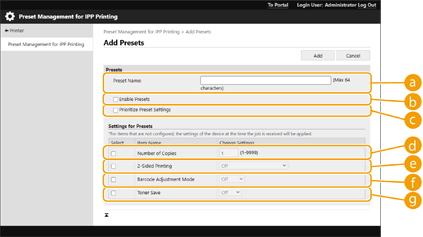
 [Förinställt namn]
Ange namnet på förinställningen.
 [Aktivera förinställningar]
Välj denna kryssruta för att aktivera de registrerade förinställningarna.
 [Prioritera förinställda inställningar]
Välj denna kryssruta för att prioritera inställningarna för den registrerade förinställningen.
 [Antal kopior]
Välj denna kryssruta för att registrera antalet kopior som ska skrivas ut i förinställningen.
 [2-sidig utskrift]
Välj denna kryssruta för att registrera inställningen för dubbelsidig utskrift i förinställningen. Du kan välja [Av], [På (för bindning långsida)] eller [På (för bindning kortsida)].
 [Läge för justering av streckkod]
Välj denna kryssruta för att registrera inställningen för streckkodsjusteringsläget i förinställningen. Du kan välja [Av] eller [Läge 1] till [Läge 5].

Utskriftstätheten blir lägre när du väljer den större förbättringen.
 [Spara toner]
Välj denna kryssruta för att registrera tonersparläge i förinställningen. Du kan välja [Av] eller [På].