Problem med utskriftsresultat
Den utskrivna bilden är förskjuten eller sned.
 Är pappersledarna felriktade?
Kontrollera pappersledarna med papper i papperskällan.
Ränder visas/Utskriften är ojämn

Använder du lämpligt papper?
Kontrollera papperet som används och byt till lämpligt papper.
Har du rengjort fixeringsenheten?
Rengör fixeringsenheten.
Börjar mängden som är kvar i tonerpatronen ta slut?
Kontrollera hur mycket toner som finns kvar och byt ut tonerpatronen vid behov.
Är det dags att byta ut tonerpatronen?
Material inuti tonerpatronen kan ha försämrats. Byt ut tonerpatronen.
Använder du maskinen i en miljö med hög luftfuktighet?
Ändra inställningarna för <Hög luftfuktighet>. Inställning till <Hög fuktighet> kan förbättra problemet.

Inställning till <Hög fuktighet>kan göra att en utskriven bild eller text blir suddig vid användning i en miljö med låg luftfuktighet.
Svarta ränder dyker upp.
Är dokumentmatarens scanningsyta smutsig?
Rengör dokumentmatarens scanningsyta.
Färggenomträngning uppstår.
Är bakgrundstätheten rätt inställd?
Om genomträngning märks på resultatet kan justering av bakgrunden lösa problemet och ge en fin utskrift.
Bilderna skrivs ut på fel sida av papperet.
Ligger papperet rätt?
Kontrollera att papperet ligger med rätt sida upp. Lägg i papperet på nytt i maskinen om det ligger fel.
Bilderna skrivs ut i fel storlek.
Överensstämmer originalet och skrivarpapperets format?
Byt papperet med papper av formatet du vill skriva ut i.
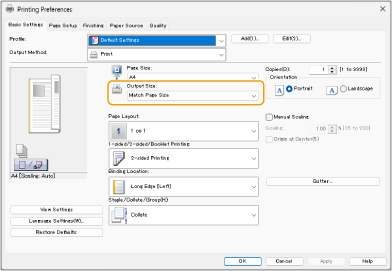
Kontrollera [Utmatningsstorlek] i skrivarens drivrutin överensstämmer med pappersformatet du skriver ut på.
Riktningen på de två olika sidorna överensstämmer inte med varandra vid dubbelsidig utskrift.
Stämmer inställningarna för dubbelsidig utskrift?
Följ stegen nedan för att kontrollera utskriftsinställningarna.
1 | Välj originalets riktning i programmets utskriftsinställningar. |
2 | På skärmen [Grundinställningar] i drivrutinen ställer du in samma [Orientering] som i steg 1. 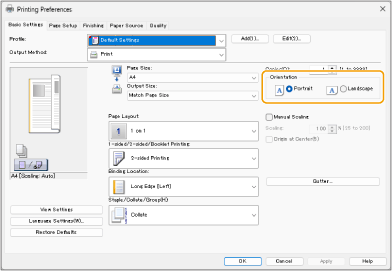 |
3 | I förhandsgranskningen ställer du in [Sidlayout]  [Sidordning] [Enkelsidig/dubbelsidig/utskrift av broschyrer] [Plats för bindning]. [Sidordning] [Enkelsidig/dubbelsidig/utskrift av broschyrer] [Plats för bindning].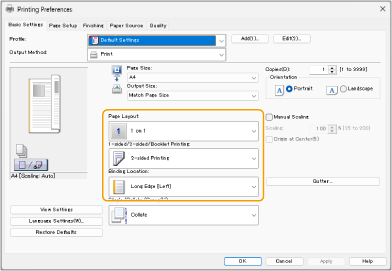 |
 |
[Sidordning] visas när [Sidlayout] är inställt på [2 på 1] eller högre. |
Fläckar visas på utskrifter

Använder du lämpligt papper?
Kontrollera papperet som används och byt till lämpligt papper.
Uppstår fläckar på utskrifter när du använder maskinen i en miljö med låg luftfuktighet?
Ändra inställningarna för <Hög luftfuktighet>. Inställning till <Låg luftfuktighet 1> kan lösa problemet.
Om du väljer <Låg luftfuktighet 1> och använder maskinen i en miljö med hög luftfuktighet kan utskriftstätheten bli ljusare eller ojämn.
Tonerfläckar och stänk uppstår

Använder du lämpligt papper?
Kontrollera papperet som används och byt till lämpligt papper.
Använder du maskinen i en miljö med låg luftfuktighet?
Ändra inställningarna för <Hög luftfuktighet>. Inställning till <Låg luftfuktighet 2> kan förbättra problemet.
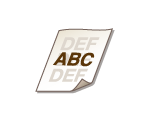
Efterbilder visas i tomma områden
Använder du lämpligt papper?
Kontrollera papperet som används och byt till lämpligt papper.
Börjar mängden som är kvar i tonerpatronen ta slut?
Kontrollera hur mycket toner som finns kvar och byt ut tonerpatronen vid behov.
Är det dags att byta ut tonerpatronen?
Material inuti tonerpatronen kan ha försämrats. Byt ut tonerpatronen.
Uppträder efterbilder på utskrifter på stora pappersformat efter att du har skrivit ut på ett mindre pappersformat?
Ändra inställningen för <Minska spökränder>. Att ange den här inställningen till <På> kan lösa problemet.
Utskrifterna är svaga eller ränder visas
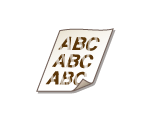
Börjar mängden som är kvar i tonerpatronen ta slut?
Kontrollera hur mycket toner som finns kvar och byt ut tonerpatronen vid behov.
Är det dags att byta ut tonerpatronen?
Material inuti tonerpatronen kan ha försämrats. Byt ut tonerpatronen.
Använder du lämpligt papper?
Kontrollera papperet som används och ersätt med lämpligt papper. Ange också rätt pappersformat och papperstyp.
Vita fläckar uppstår

Använder du papper som har absorberat fukt?
Byt till lämpligt papper.
Använder du lämpligt papper?
Kontrollera papperet som används och byt till lämpligt papper.
Börjar mängden som är kvar i tonerpatronen ta slut?
Kontrollera hur mycket toner som finns kvar och byt ut tonerpatronen vid behov.
Är det dags att byta ut tonerpatronen?
Material inuti tonerpatronen kan ha försämrats. Byt ut tonerpatronen.
Använder du maskinen i en miljö med låg luftfuktighet?
Ändra inställningarna för <Hög luftfuktighet>. Inställning till <Låg luftfuktighet 2> kan förbättra problemet.
Uppstår vita fläckar när du skriver ut dubbelsidigt?
Ändra inställningarna för <Förhindra vattendroppmönster>. Inställning till <På> kan förbättra problemet.
Inställning till <På> minskar utskriftshastigheten.
Svarta fläckar uppstår

Har du rengjort fixeringsenheten?
Rengör fixeringsenheten.
Papperets baksida är fläckig

Använder du papper som är mindre än storleken på utskriftsdata?
Kontrollera att pappersformatet överensstämmer med storleken på utskriftsdata.
Har du rengjort fixeringsenheten?
Rengör fixeringsenheten.
Fläckar som vattendroppar eller ränder dyker upp
Blir papperet smutsigt vid utskrift på båda sidor?
Ändra inställningarna för <Förhindra vattendroppmönster>. Inställning till <På> kan förbättra problemet.
Inställning till <På> kan minska utskriftshastigheten.
Tonern i den utskrivna bilden flagnar
Använder du lämpligt papper?
Kontrollera papperet som används och byt till lämpligt papper.
Papper skrynklar sig

Har papperet fyllts på rätt?
Om papper inte fylls på under belastningsgränslinjen eller belastningsbegränsningsguiden eller fylls på snett kan det skrynklas.
Använder du papper som har absorberat fukt?
Byt till lämpligt papper.
Använder du lämpligt papper?
Kontrollera och byt till lämpligt papper. Ange också inställningar för pappersformat och papperstyp.
Skrynklar papperet sig om du skriver ut på tunt papper?
Ändra inställningarna för <Minska veck (från fuktighet)/linjer>. Inställning till <På> kan förbättra problemet.
Om du väljer <På> kan utskriftshastigheten bli lägre.
Uppstår skrynklor vid utskrift på tunt eller vanligt papper i en miljö med hög luftfuktighet?
Ändra inställningarna för <Korrigering av pappersveck>. Inställning till <På> kan förbättra problemet.
Om du väljer <På> kan utskriften bli blekare eller utskriftshastigheten lägre.
Beroende på miljön kan papper som fylls på i en papperslåda absorbera fukt och skrynklor kan uppstå vid utskrift. Om detta händer kan du minska antalet ark som fylls på nästa gång vilket kan förhindra skrynklor.
Händer detta när du skriver ut på kuvert?
Ändra inställningarna för <Korrigering av pappersveck>. Inställning till <På> kan förbättra problemet.
Om du väljer <På> kan utskriften bli blekare eller utskriftshastigheten lägre.
Papperet rullar sig

Använder du papper som har absorberat fukt?
Byt till lämpligt papper.
När den aktuella inställningen för papperstypen är <Normalt 1>, ändra den till <Normalt 2>.
Uppstår det här problemet när du skriver ut på vissa typer av papper, som vanligt papper eller tunt papper?
Ändra inställningen för <Förhindra pappersböjning>. Att ange den här inställningen till <På> kan lösa problemet.
Om du väljer <På> kan utskriftskvaliteten minska.
Använder du lämpligt papper?
Kontrollera papperet som används och ersätt med lämpligt papper. Ange också rätt pappersformat och papperstyp.
Vänd på papperet (framifrån och bak) så att utskriftssidan ändras och fyll sedan på papperet igen.

I sällsynta fall kan symtomen förvärras beroende på vilken typ av papper du använder. Ändra i så fall tillbaka till den ursprungliga utskriftssidan.
Papper matas inte fram/två eller fler ark matas fram samtidigt

Har papperet fyllts på rätt?
Bläddra igenom pappersbunten ordentligt så att papperen inte sitter fast i varandra.
Kontrollera att papperet har fyllts på på rätt sätt.
Kontrollera så att inte blandade format och typer har fyllts på tillsammans.