Printimine teenuse AirPrint abil
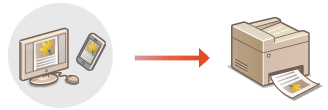
Võimaldab printida iPad'ist, iPhone'ist, iPod touch'ist või Mac'ist kasutamata printeri draiverit.
Nõuded süsteemile
Teenuse AirPrint abil saab printida, kui on olemas mõni allpool nimetatud Apple'i seade:
iPad (kõik mudelid)
iPhone (3GS või uuem)
iPod touch (3. põlvkond või uuem)
Mac (OS X 10.7 või uuem)*1
*1 OS X v10.9 või uuem versioon, kui kasutate USB-ühendust. |
Võrgukeskkond
Nõutav on üks järgmistest keskkondadest.
Keskkond, kus Apple'i seade ja printer on ühendatud sama kohtvõrguga.
Keskkond, kus Apple'i seade ja printer on omavahel ühendatud otse.
Keskkond, kus Apple'i seade on printeriga ühendatud USB kaudu.
Printimine iPadist, iPhone'ist või iPod touchist
1
Veenduge, et printer on sisse lülitatud ja Apple'i seadmega ühendatud.
Selle kohta saate lisateavet jaotisest Võrgukeskkonna seadistamine.
Teabeks otseühenduse kohta vt Otse ühendamine.
2
Puudutage oma Apple'i seadme rakenduses menüüsuvandite kuvamiseks nuppu  .
.
.3
Puudutage [Printimine].
4
Valige printer valikust [Printer].
Sellel kuval kuvatakse võrguühendusega printerid. Valige selles etapis oma printer.

Valikus [Printer] ei kuvata selle seadme valimise kuva rakenduste puhul, mis ei toeta teenust AirPrint. Sel juhul ei saa printida.
5
Määrake printimisseaded vastavalt vajadusele.

Saadaolevad sätted ja paberiformaadid võivad olenevalt kasutatavast rakendusest olla erinevad.
Saate registreeritud printimise sätteid (eelsätteid) taastada. Lisateavet printimise sätete eelsätetena registreerimise kohta vt jaotisest IPP-printimise eelsätete registreerimine.
6
Puudutage [Printimine].
Masin alustab printimist.
Printimisoleku vaatamine
Printimise ajal vajutage kaks korda Apple'i seadme nuppu Home (avakuva)  puudutage valikut [Printimine].
puudutage valikut [Printimine]. |
Saate määrata, kas juhtpaneelil kuvab tõrkekuva, kui printimisandmete probleemi tõttu ei ole printimine võimalik. Lisateavet leiate jaotisest <AirPrinti tõrgete kuvamine>. Kui seade on konfigureeritud mitte printima arvutist saadetud andmeid koheselt, pannakse ka AirPrint’i andmed seadmes ootele. Sellisel juhul peate printimiseks seadet kasutama. Seadmes sundootel dokumentide printimine |
Printimine Mac-seadmest
1
Veenduge, et printer on sisse lülitatud ja Mac-seadmega ühendatud.
Selle kohta saate lisateavet jaotisest Võrgukeskkonna seadistamine.
2
Mac-seadmes lisage seade jaotises [System Preferences] [Printers & Scanners].
[Printers & Scanners].Kui masin on skannimiseks või faksi saatmiseks juba lisatud, ei ole see toiming vajalik.
3
Avage dokument soovitud rakenduses ja siis kuvage printimise dialoogiboks.
Printimise dialoogiboksi kuvamine võib sõltuvalt rakendusest olla teistsugune. Lisateavet leiate kasutatava rakenduse kasutusjuhendist.
4
Valige printimise dialoogiboksis see printer.
Kuvatakse Mac-seadmega ühendatud printerid. Valige selles etapis oma printer.
5
Määrake printimisseaded vastavalt vajadusele.
Saadaolevad sätted ja paberiformaadid võivad olenevalt kasutatavast rakendusest olla erinevad.
Saate registreeritud printimise sätteid (eelsätteid) taastada. Lisateavet printimise sätete eelsätetena registreerimise kohta vt jaotisest IPP-printimise eelsätete registreerimine.
6
Klõpsake [Printimine].
Masin alustab printimist.
|
Saate määrata, kas juhtpaneelil kuvab tõrkekuva, kui printimisandmete probleemi tõttu ei ole printimine võimalik. Lisateavet leiate jaotisest <AirPrinti tõrgete kuvamine>. |
IPP-printimise eelsätete registreerimine
Saate salvestada IPP-printimise sätted eelsätetena. Printimisel saate neid registreeritud eelsätteid kasutada.
Eelsätetena saate registreerida nt koopiate arvu, kahepoolse printimise ja viimistluse sätteid. Samuti saate dokumente salvestada postkasti.
* Saate registreerida kuni 10 eelsätet.
Eelsätetena saate registreerida nt koopiate arvu, kahepoolse printimise ja viimistluse sätteid. Samuti saate dokumente salvestada postkasti.
* Saate registreerida kuni 10 eelsätet.
Registreerige eelsätted arvuti kaugliidese abil. Eelsätete registreerimiseks ei saa kasutada juhtpaneeli.
Vajalikud on administraatori või võrguadministraatori õigused.
Vajalikud on administraatori või võrguadministraatori õigused.
1
Käivitage Remote UI (Kaugkasutajaliides). Kaug-kasutajaliidese käivitamine
2
Klõpsake portaali leheküljel valikut [Settings/Registration]. Kaug-kasutajaliidese kuva
3
Klõpsake [Printer] [Preset Management for IPP Printing].
[Preset Management for IPP Printing].4
Klõpsake [Add Presets].
5
Sisestage vajalik teave ja klõpsake [Add].
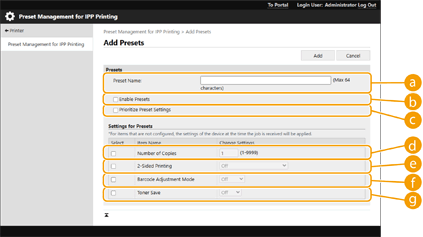
 [Preset Name]
Sisestage eelsätte nimi.
 [Enable Presets]
Valige see märkeruut, et registreeritud eelsäte sisse lülitada.
 [Prioritize Preset Settings]
Valige see märkeruut, et muuta registreeritud eelsäte prioriteetseks.
 [Number of Copies]
Eelsättega prinditavate koopiate arvu registreerimiseks valige see märkeruut.
 [2-Sided Printing]
Valige see märkeruut, et registreerida kahepoolse printimise säte eelsätetes. Saate valida [Off], [On (For Long Edge Binding)] või [On (For Short Edge Binding)].
 [Barcode Adjustment Mode]
Valige see märkeruut, et registreerida vöötkoodi reguleerimise režiimi säte eelsätetes. Saate valida [Off] või [Mode 1] kuni [Mode 5].

Suurema parandusefekti valimisel muutub printimistihedus väiksemaks.
 [Toner Save]
Valige see märkeruut, et registreerida tooneri säästmise säte eelsätetes. Saate valida [Off] või [On].