Печат с AirPrint
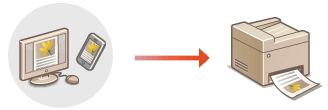
Можете да отпечатвате от iPad, iPhone, iPod touch или Mac, без да използвате драйвер за принтер.
Изисквания към системата
Изисква се едно от посочените по-долу устройства Apple за отпечатване с AirPrint.
iPad (всички модели)
iPhone (3GS или по-нова версия)
iPod touch (3-то поколение или по-ново)
Mac (OS X 10.7 или по-нова)*1
*1 OS X 10.9 или по-нова версия при използване на USB връзка |
Мрежова среда
Изисква се една от посочените по-долу среди.
Среда, в която устройство на Apple и машината са свързани към една и съща LAN мрежа
Среда, в която устройство на Apple и машината са свързани директно
Среда, в която компютър Mac е свързан към машината чрез USB
Отпечатване от iPad, iPhone или iPod touch
1
Уверете се, че машината е включена и свързана към устройството на Apple.
За информация как да се уверите в това вижте Настройване на мрежовата среда.
За информация относно директното свързване вижте Директно свързване.
2
От приложението на устройството на Apple докоснете  , за да се покажат опциите от менюто.
, за да се покажат опциите от менюто.3
Докоснете [Отпечатване].
4
Изберете тази машина от [Принтер].
Тук се показват свързаните към мрежата принтери. Изберете тази машина на тази стъпка.

Екранът за избор на машината в [Принтер] не се показва за приложения, които не поддържат AirPrint. В такъв случай печатането не може да се извърши.
5
Задайте необходимите настройки за печат.

Достъпните настройки и формати на хартията се различават в зависимост от приложението, което използвате.
Можете да оттеглите регистрирани настройки за печат (предварителни настройки). За информация относно регистрирането на настройки за печат като предварителни настройки вижте Регистриране на предварителни настройки за IPP печат.
6
Докоснете [Отпечатване].
Отпечатването започва.
Проверка на състоянието на задача за печат
По време на печат натиснете бутона „Начало“ на устройството на Apple два пъти  докоснете [Отпечатване].
докоснете [Отпечатване]. |
Можете да зададете дали да се показва екран за грешка на контролния панел, ако отпечатването не може да се извърши според очакванията поради проблем с данните за печат. За подробности вж. <Извеждане на грешки за AirPrint> Когато машината е конфигурирана да не отпечатва данни, изпратени от даден компютър веднага, данните на AirPrint също се поставят в режим задържане на машината. В този случай трябва да работите с машината, за да извършите отпечатване. Отпечатване на документи, които са принудително задържани в машината |
Отпечатване от Mac
1
Уверете се, че машината е включена и свързана към компютъра Mac.
За информация как да се уверите в това вижте Настройване на мрежовата среда.
2
От Вашия Mac добавете машината в [System Preferences] [Printers & Scanners].
[Printers & Scanners].Ако машината вече е добавена за сканиране или изпращане на факсове, тази операция не е необходима.
3
Отворете документ чрез инсталирано в компютъра ви приложение и извикайте диалоговия прозорец за печат.
Начинът, по който се извиква диалоговият прозорец за печат, се различава според приложението. За повече информация вижте ръководството на потребителя за приложението, което използвате.
4
Изберете машината в диалоговия прозорец за печат.
Показват се добавените към компютъра Mac принтери. Изберете машината в тази стъпка.
5
Задайте необходимите настройки за печат.
Достъпните настройки и формати на хартията се различават в зависимост от приложението, което използвате.
Можете да оттеглите регистрирани настройки за печат (предварителни настройки). За информация относно регистрирането на настройки за печат като предварителни настройки вижте Регистриране на предварителни настройки за IPP печат.
6
Щракнете върху [Отпечатване].
Отпечатването започва.
|
Можете да зададете дали да се показва екран за грешка на контролния панел, ако отпечатването не може да се извърши според очакванията поради проблем с данните за печат. За подробности вж. <Извеждане на грешки за AirPrint>. |
Регистриране на предварителни настройки за IPP печат
Можете да регистрирате настройки за IPP печат като предварителни настройки. Можете да извикате регистрираните предварителни настройки, когато отпечатвате.
В предварителните настройки могат да се регистрират настройки като брой копия, 2-странен печат и довършителни настройки. Можете да запишете документи в пощенската кутия.
* Можете да регистрирате до 10 предварителни настройки.
В предварителните настройки могат да се регистрират настройки като брой копия, 2-странен печат и довършителни настройки. Можете да запишете документи в пощенската кутия.
* Можете да регистрирате до 10 предварителни настройки.
Регистрирайте предварителни настройки с помощта на потребителски интерфейс за отдалечено управление от компютър. Не можете да използвате контролния панел, за да регистрирате предварителни настройки.
Необходими са права на администратор или мрежов администратор.
Необходими са права на администратор или мрежов администратор.
1
Стартирайте Remote UI (Потребителски интерфейс за отдалечено управление). Стартиране на Remote UI (Потребителски интерфейс за отдалечено управление)
2
Щракнете върху [Settings/Registration] в страницата на портала. Екран на Remote UI (Потребителски интерфейс за отдалечено управление)
3
Щракнете върху [Printer] [Preset Management for IPP Printing].
[Preset Management for IPP Printing].4
Щракнете върху [Add Presets].
5
Въведете необходимите настройки и щракнете върху [Add].
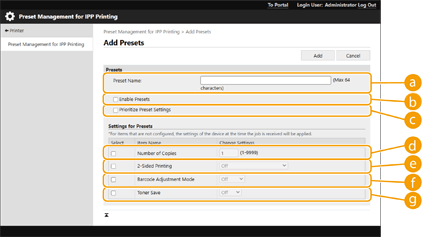
 [Preset Name]
Въведете името на предварителната настройка.
 [Enable Presets]
Изберете това поле с отметка, за да разрешите регистрираната предварителна настройка.
 [Prioritize Preset Settings]
Изберете това поле с отметка, за да дадете приоритет на настройките на регистрираната предварителна настройка.
 [Number of Copies]
Изберете това поле с отметка, за да регистрирате броя копия за отпечатване в предварителната настройка.
 [2-Sided Printing]
Изберете това поле с отметка, за да регистрирате настройката за двустранен печат в предварителната настройка. Можете да изберете [Off], [On (For Long Edge Binding)] или [On (For Short Edge Binding)].
 [Barcode Adjustment Mode]
Изберете това поле с отметка, за да регистрирате настройката за режима за регулиране на баркода в предварителната настройка. Можете да изберете [Off] или [Mode 1] за [Mode 5].

Наситеността на печата става по-ниска, когато изберете по-силен ефект.
 [Toner Save]
Изберете това поле с отметка, за да регистрирате настройката за икономия на тонер в предварителната настройка. Можете да изберете [Off] или [On].