
Изпращане с Лесно скан. и изпращане
Екранът Лесно скан. и изпращане предоставя бутони за лесно конфигуриране на основни настройки, като дестинацията и цветовия режим.
Когато искате да използвате Лесно скан. и изпращане и Изпращане за изпращане на данни, регистрирайте дестинации в адресната книга предварително. Регистриране на дестинации
Когато искате да използвате Лесно скан. и изпращане и Изпращане за изпращане на данни, регистрирайте дестинации в адресната книга предварително. Регистриране на дестинации
1
Поставете оригинала. Поставяне на оригинали
2
Натиснете <Лесно скан. и изпращане>. Екран <Начало>
3
Задайте дестинации на екрана Лесно скан. и изпращане. Екран с основни функции за сканиране
Задаване на дестинации от адресната книга (Лесно скан. и изпращане)
Задаване на ваш собствен имейл адрес (Лесно скан. и изпращане)
Задаване на лична папка (Лесно скан. и изпращане)

За да зададете няколко дестинации, натиснете <Добавяне> в областта за показване на дестинацията, за да добавите дестинация.
За да изтриете дестинация, изберете дестинацията в областта за показване на дестинацията, след което натиснете <Изтр-не>.
Задаване на дестинации от адресната книга (Лесно скан. и изпращане)
1
Натиснете <Изпр. към дестин., избр. от Адр. Книга>.
2
Изберете дестинацията.
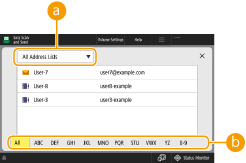
 Падащ списък с адресни списъци
Когато сте вписани в машината с управление на персоналното удостоверяване, избирането на <Перс. сп. с адреси> показва вашата лична адресна книга.
 Търсене на бутони по първа буква
Позволява ви да ограничите търсенето по първата буква на дестинацията
|
Можете да посочите само дестинации за имейли и файлови сървъри. Могат да се използват до 10 дестинации едновременно. Можете да използвате само местни адресни книги. Не могат да се използват отдалечени адресни книги. |
Към началото
Задаване на ваш собствен имейл адрес (Лесно скан. и изпращане)
Можете да зададете имейл адреса на потребителя, който е влязъл в машината, с управление на персоналното удостоверяване. Управление на потребители
1
Натиснете <Изпращане към моя имейл адрес>.
Имейл адресът на потребителя, който е вписан в машината, се задава като дестинация.
Към началото
Задаване на лична папка (Лесно скан. и изпращане)
Можете да зададете личната папка на потребителя, който е влязъл в машината, с управление на персоналното удостоверяване.
Конфигуриране на персонални папки
Управление на потребители
Конфигуриране на персонални папки
Управление на потребители
1
Задайте <Изпращане към персонална папка>.
Личната папка на потребителя, който е вписан в машината, се задава като дестинация.
Към началото
4
Задайте необходимите настройки за сканиране.
Избиране на цветно сканиране/черно-бяло сканиране (Лесно скан. и изпращане)
Задаване на размер за сканиране на оригиналите (Лесно скан. и изпращане)
Сканиране на двете страни на оригинали (Лесно скан. и изпращане)
Не можете да променяте настройките на разделителната способност.
За да се върнете към екрана Лесно скан. и изпращане, без да променяте настройките, натиснете <X> в горния десен ъгъл на екрана.
Избиране на цветно сканиране/черно-бяло сканиране (Лесно скан. и изпращане)
 | Можете да зададете цвят при сканиране на оригинал. |
1
Натиснете бутона за настройка за цвят.
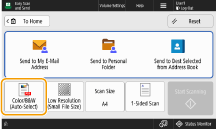
2
Изберете цвета.
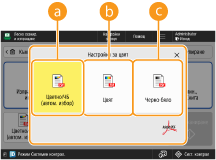 <Цветно/ЧБ (автом. избор)>
Открива цвета на оригинала автоматично. Цветните оригинали се сканират цветно, а черно-белите - в сива гама.
Цветните оригинали могат да бъдат разпознати като черно-бели в зависимост от състоянието на оригинала и размера, например когато само краищата на оригинала са цветни. В този случай изберете <Цвят>.
<Цвят>Сканира пълноцветно, независимо от цвета на оригинала.
Когато е зададено <Цвят>, черно-белите оригинали също се считат за цветни сканирания.
 <Черно-бяло>
Сканира в черно и бяло, независимо от цвета на оригинала.
Към началото
Задаване на размер за сканиране на оригиналите (Лесно скан. и изпращане)
 | Можете да зададете размера за сканиране на оригинала. |
1
Натиснете бутона за настройка на размера за сканиране.
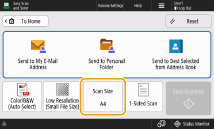
2
Изберете размера на сканиране.
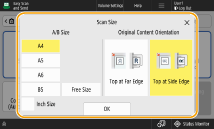
 Когато сканирате оригинал с нестандартен размер:
Поставете оригинала в подаващото устройство и изберете <Свобод. формат>.
Ако изберете <Свобод. формат>, оригинал, поставен върху стъклото на плочата, не може да бъде сканиран.
Когато настроеният размер за сканиране е по-малък от минималния размер, който може да се сканира с подаващото устройство, сканирането не може да се извърши чрез подаващото устройство. За информация относно форматите на документите, които могат да се сканират чрез подаващото устройство, вижте Спецификации на хардуера.
Към началото
Сканиране на двете страни на оригинали (Лесно скан. и изпращане)
 | Машината може автоматично да сканира двете страни на оригинал. |
1
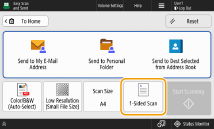
Натиснете бутона за настройките за двустранен оригинал.
2
Изберете типа двустранен оригинал.
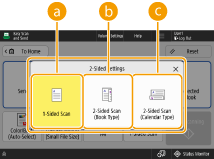 <1-странно сканиране>
Сканира 2-странните оригинали по една страна наведнъж.
<2-стр. сканир. (Тип книга)>Изберете това, ако горната и долната ориентация на предната и задната страна на оригинала са еднакви.
<2-стр. сканир. (Тип календар)>Изберете това, ако горната и долната ориентация на предната и задната страна на оригинала са противоположни.
<1-стр./2-стр. сканир. (Авто)> се показва само когато <Интелиг. сканиране> е зададено на <Вкл.> в <Настройки за OCR (Текстов)>. <Настройки за OCR (Текстов)>
Към началото
5
Натиснете <Старт сканиране>.
Ако размерът на оригинала, поставен върху стъклото на плочата, не може да бъде разпознат, изберете размера на оригинала.
Оригиналите се сканират и изпращането/запаметяването стартира.
За отказване на сканирането натиснете <Отказ> или  (Стоп)
  <Да>.
<Да>.
(Стоп) <Да>.Когато се покаже <Натисн. [Сканиране следващ оригинал] за скан. на следв. оригин.>
Поставете следващия оригинал за сканиране и натиснете <Сканиране следващ оригинал>. Когато сканирането на всички оригинали завърши, натиснете <Старт изпращане> за изпращане/запаметяване на файла.
В зависимост от настройките за комуникация, можете да бъдете подсетени да въведете потребителското име и паролата. Настройки за комуникация по имейл/I-факс
|
За проверка на общия брой на зададените дестинацииОбщият брой посочени дестинации се показва в горната част на екрана. Това ви позволява преди изпращане да потвърдите, че броят на дестинациите е правилен. 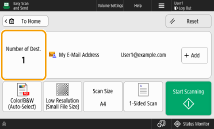 За незабавно отказване на задача, която е в процес на изпращанеАко натиснете (Стоп) върху контролния панел докато се изпраща задача, съобщението <Желаете ли да отмените следната задача за изпращане?>. Натиснете <Да> за отказване на изпращането.Можете да изберете <Последна получ. задача> или <Задача, която се изпраща> за избиране на задачата за отказване. <Задача за отмяна при натискане на Стоп> Натиснете (Стоп), когато има няколко задания за изпращане, за да се изведе екранът за избиране на заданието за изпращане, което ще бъде отменено. Ако заданието за изпращане, което искате да отмените, не се покаже, натиснете <Пров. на др. задачи> за показване на <Зад. за изпращане>. Изберете заданието, което искате да отмените, и натиснете <Отказ>.За проверка на състоянието на изпратени/запаметени документиНа екрана <Сист. контрол> можете да проверявате състоянието на изпратени/запаметени документи. Този екран ви позволява да изпращате/запаметявате документите отново или да отказвате изпращане/запаметяване след проверка на статусите. Проверка на състоянието и регистъра за сканирани документи Когато <Извежд. съобщение, когато задачата е приета> е зададено на <Вкл.>, екранът <Сист. контрол> може да се изведе от следващия екран, който се показва след получаване на задача за изпращане. <Извежд. съобщение, когато задачата е приета> 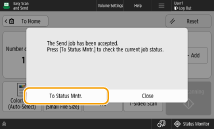 Име на файлКогато файл се изпрати/запамети, името на файла автоматично се задава на базата на следния формат. Ако изберете <1-стр./2-стр. сканир. (Авто)> и <Задаване име на файл от резултат от OCR (Текстов)>: Използват се настройките в <Настройки за OCR (Текстов)>.<Настройки за OCR (Текстов)> В други случаи: „Годината, месецът, денят, часът, минутата и секундата, в които е записан файлът (14 цифри). име на разширение на файла“, например „20251030133541.pdf“ Тема на имейлаТемата, въведена в <Относно по подразбиране> се задава автоматично (<Относно по подразбиране>). |