

Екран с основни функции за сканиране
Натискането на <Сканиране и изпращане> (Екран <Начало>) показва екрана с основни функции за сканиране.
Сканиране на екрана „Основни функции“ (Конфигуриране на подробен екран)
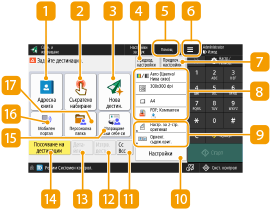
 <Адресна книга>
Позволява ви да посочите дестинация за изпращане и местоположение за запаметяване, регистрирани в адресната книга.
 <Съкратено набиране>
Позволява ви да посочите дестинация за изпращане и местоположение за запаметяване, регистрирани в бутони за бързо набиране.
 <Нова дестин.>
Позволява ви да задавате ръчно дестинации, които не са регистрирани в адресната книга или в бутони за бързо набиране.
 <Предходни настройки>
Натиснете за повторно извикване на преди това посочените настройки. Конфигуриране на подробните настройки при изпращане
 <Помощ>
Натиснете за показване на QR кода за достъп до Ръководство на потребителя.
Натиснете тази икона за регистриране на текущите настройки в <Предпочитани настройки> на  и сменете бутона, показан на
  .
.
и сменете бутона, показан на .<Предпочитани настройки>
Регистрирайте тук предварително често използваните настройки за сканиране, за да ги извиквате лесно при нужда. Управление на машината
 Текущо състояние на настройките и бутони за настройки
Показва състоянието на настройки, като разделителна способност и файлови формати. Уверете се, че сте потвърдили настройките, за да сканирате правилно. За промяна на настройките натиснете желания бутон. Конфигуриране на подробните настройки при изпращане
Бутони за функционални настройки
Показва най-често използваните бутони от <Настройки>. Можете също да натиснете  за смяна на бутоните, които да се показват.
за смяна на бутоните, които да се показват.Ако бутонът за функцията, която искате да използвате, не е показан, натиснете <Настройки> и изберете желания бутон. Конфигуриране на подробните настройки при изпращане
 <Настройки>
Показва всички бутони за функционални настройки. За удобство можете да покажете често използваните бутони за функционални настройки в .
. <Cc Bcc>
Позволява ви да посочите имейл дестинации като Сс или Bcc. Конфигуриране на подробните настройки при изпращане
 <Изтрв. дестн.>
Позволява ви да изтриете зададената дестинация.
 <Детайли>
Позволява ви да проверявате детайлната информация за посочената дестинация.
 <Посочване на дестинации>
Показва методите за задаване на дестинации или списък със зададени дестинации.
 <Изпращане към себе си>
Позволява ви директно да зададете собствен имейл адрес. Този бутон е на разположение само ако сте вписани в машината с управление на персоналното удостоверяване. Управление на потребители
 <Мобилен портал>
Позволява ви да зададете дестинация от адресната книга на мобилно устройство.
 <Персонална папка>
Позволява ви да зададете ваша лична папка, регистрирана като местоположение на запаметяване. Този бутон е на разположение само ако сте вписани в машината с управление на персоналното удостоверяване.
|
Може да изберете дали да скриете адресната книга и бутоните за бързо набиране, за да ограничите използването на адресната книга. <Ограничаване на използване на адресна книга> Някои функции не могат да се използват в комбинация помежду си. Бутоните, които не могат да бъдат избрани, се показват в светлосиво. Общият брой посочени дестинации се показва в горната дясна част на екрана. |
Екран Лесно скан. и изпращане
Когато използвате Лесно скан. и изпращане, настройките, които могат да се конфигурират, са различни. Изпращане с Лесно скан. и изпращане
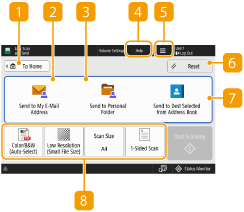
<Към начало>
Връщане към екрана <Начало>.
<Изпращане към моя имейл адрес>
Позволява ви директно да зададете собствен имейл адрес. Този бутон е на разположение само ако сте вписани в машината с управление на персоналното удостоверяване. Управление на потребители
<Изпращане към персонална папка>
Позволява ви да зададете ваша лична папка, регистрирана като местоположение на запаметяване. Този бутон е на разположение само ако сте вписани в машината с управление на персоналното удостоверяване.
<Помощ>
Натиснете за показване на QR кода за достъп до Ръководство на потребителя.
Натиснете тази икона, за да въведете потребителско име и парола, които да използвате при изпращане на имейл, или да използвате резултата от OCR за име на файл.
<Нулир.>
Отменя дестинацията и другите настройки и възстановява настройките по подразбиране.
<Изпр. към дестин., избр. от Адр. Книга>
Позволява ви да посочите дестинация за изпращане и местоположение за запаметяване, регистрирани в адресната книга.
Текущо състояние на настройките и бутони на настройки
В тази област се показва състоянието на настройките, като например цветовия режим и размера на сканиране. За да сканирате правилно оригинала, не забравяйте да потвърдите настройките. За промяна на настройките натиснете желания бутон. Конфигуриране на подробните настройки при изпращане
|
Ако натиснете бутона за функция, която е ограничена, ще се покаже съобщение, че настройките не могат да бъдат променени. Общият брой на зададените дестинации се показва в лявата част на зоната за показване на дестинациите. |