Imprimir com AirPrint
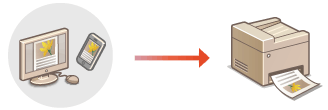
Pode imprimir a partir de um iPad, iPhone, iPod touch ou Mac sem utilizar um controlador de impressora.
Requisitos do sistema
É necessário um dos seguintes dispositivos Apple para imprimir com AirPrint.
iPad (todos os modelos)
iPhone (3GS ou posterior)
iPod touch (3.ª geração ou posterior)
Mac (OS X 10.7 ou posterior)*1
|
*1 OS X 10.9 ou posterior quando se utiliza uma ligação USB
|
|
|
|
|
|
|
Ambiente de rede
É necessário um dos seguintes ambientes.
Um ambiente em que o dispositivo Apple e a máquina estejam ligados à mesma LAN
Um ambiente em que o dispositivo Apple e a máquina estejam ligados diretamente
Um ambiente em que um Mac esteja ligado à máquina através de USB
Imprimir a partir de um iPad, iPhone ou iPod touch
1
Certifique-se de que a alimentação da máquina está ligada e que a máquina está ligada ao dispositivo Apple.
Para saber como verificar isso, consulte Configurar o ambiente de rede.
Para obter informações sobre Ligação direta, consulte Ligação direta.
2
Na aplicação do dispositivo Apple, toque em  para aceder às opções do menu.
para aceder às opções do menu.3
Toque em [Imprimir].
4
Selecione a máquina em [Impressora].
As impressoras que estão ligadas à rede aparecem aqui. Selecione a máquina neste passo.

O ecrã que permite selecionar a máquina em [Impressora] não aparece para aplicações que não sejam compatíveis com AirPrint. Nesse caso, não é possível imprimir.
5
Especifique as programações de impressão conforme necessário.

As programações e os formatos de papel disponíveis variam consoante a aplicação utilizada.
Pode chamar as definições de impressão registadas (predefinições). Para obter informações sobre como registar as definições de impressão como predefinições, consulte Registar predefinições de impressão IPP.
6
Toque em [Imprimir].
A impressão é iniciada.
Verificar o estado da impressão
Durante a impressão, carregue no botão Home do dispositivo Apple duas vezes  toque em [Imprimir].
toque em [Imprimir].|
|
|
Pode especificar se deseja apresentar um ecrã de erro no painel de controle se a impressão não puder ser executada conforme o esperado devido a um problema com os dados de impressão. Para obter detalhes, consulte <Erros apresent. p/ AirPrint>
Quando a máquina está configurada para não imprimir imediatamente os dados enviados de um computador, os dados AirPrint também são colocados em espera na máquina. Neste caso, é necessário utilizar a máquina para efetuar a impressão. Imprimir Documentos que estão em Espera Forçada na Máquina
|
Imprimir a partir de um Mac
1
Certifique-se de que a alimentação da máquina está ligada e que a máquina está ligada ao Mac.
Para saber como verificar isso, consulte Configurar o ambiente de rede.
2
No Mac, adicione a máquina em [System Preferences] [Printers & Scanners].
[Printers & Scanners].Se a máquina já tiver sido adicionada para leitura ou envio de faxes, não é necessário efetuar esta operação.
3
Abra um documento numa aplicação e aceda à caixa de diálogo de impressão.
A forma de aceder à caixa de diálogo de impressão varia consoante a aplicação. Para obter mais informações, consulte o manual de instruções da aplicação que está a utilizar.
4
Selecione a máquina na caixa de diálogo de impressão.
Aparecem as impressoras adicionadas ao Mac. Selecione a máquina neste passo.
5
Especifique as programações de impressão conforme necessário.
As programações e os formatos de papel disponíveis variam consoante a aplicação utilizada.
Pode chamar as definições de impressão registadas (predefinições). Para obter informações sobre como registar as definições de impressão como predefinições, consulte Registar predefinições de impressão IPP.
6
Clique em [Imprimir].
A impressão é iniciada.
|
|
|
Pode especificar se deseja apresentar um ecrã de erro no painel de controle se a impressão não puder ser executada conforme o esperado devido a um problema com os dados de impressão. Para obter detalhes, consulte <Erros apresent. p/ AirPrint>.
|
Registar predefinições de impressão IPP
Pode registar as definições de impressão IPP como predefinições. Pode aceder às predefinições registadas quando imprimir.
As definições como o número de cópias, impressão frente e verso e definições de acabamento podem ser registadas nas predefinições. Também pode guardar documentos na Caixa de Correio.
* Pode registar até 10 predefinições.
As definições como o número de cópias, impressão frente e verso e definições de acabamento podem ser registadas nas predefinições. Também pode guardar documentos na Caixa de Correio.
* Pode registar até 10 predefinições.
Registe predefinições utilizando a interface remota a partir de um computador. Não pode utilizar o painel de controlo para registar predefinições.
É necessário ter privilégios de administrador ou NetworkAdmin.
É necessário ter privilégios de administrador ou NetworkAdmin.
1
Inicie a Interface Remota. Iniciar a UI remota
2
Clique em [Programações/Grav.] na página do Portal. Ecrã da Remote UI (UI Remota)
3
Clique em [Impressora] [Gestão de pré-programação para impressão IPP].
[Gestão de pré-programação para impressão IPP].4
Clique em [Adicionar pré-programações].
5
Introduza as informações necessárias e clique em [Adicionar].
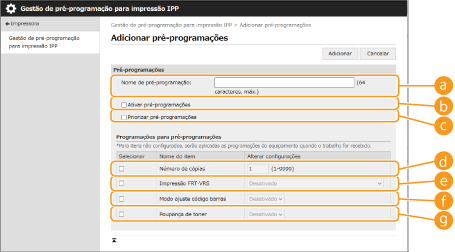
 [Nome de pré-programação]
Introduza o nome da predefinição.
 [Ativar pré-programações]
Selecione esta caixa de verificação para ativar a predefinição registada.
 [Priorizar pré-programações]
Selecione esta caixa de verificação para dar prioridade às definições da predefinição registada.
 [Número de cópias]
Selecione esta caixa de verificação para registar o número de cópias a imprimir na predefinição.
 [Impressão FRT-VRS]
Selecione esta caixa de verificação para registar a definição de impressão em frente e verso na predefinição. Pode selecionar [Desativado], [Ligado (Para encadernação de extremidade longa)], ou [Ligado (Para encadernação de extremidade curta)].
 [Modo ajuste código barras]
Selecione esta caixa de verificação para registar a definição do modo de ajuste do código de barras na predefinição. Pode selecionar [Desativado] ou [Modo 1] para [Modo 5].

A densidade de impressão será mais reduzida ao selecionar a melhora mais forte.
 [Poupança de toner]
Selecione esta caixa de verificação para registar a definição de poupança de toner na predefinição. Pode selecionar [Desativado] ou [Ativado].