
Odesílání s funkcí Snadné sken. a odeslání
Na obrazovce Snadné sken. a odeslání jsou k dispozici tlačítka pro snadnou konfiguraci základních nastavení, jako je místo určení a barevný režim.
Pokud chcete k odesílání dat použít funkci Snadné sken. a odeslání a Send, zaregistrujte předem místa určení do adresáře. Uložení míst určení
Pokud chcete k odesílání dat použít funkci Snadné sken. a odeslání a Send, zaregistrujte předem místa určení do adresáře. Uložení míst určení
1
Uložte originál. Ukládání originálů
2
Stiskněte <Snadné sken. a odeslání>. Obrazovka <Hlavní obrazovka>
3
Zadejte místa určení na obrazovce Snadné sken. a odeslání. Obrazovka základních funkcí skenování
Zadání míst určení z adresáře (Snadné sken. a odeslání)
Zadání vlastní e-mailové adresy (Snadné sken. a odeslání)
Zadání osobní složky (Snadné sken. a odeslání)

Chcete-li zadat více míst určení, stiskněte možnost <Přidat> v oblasti pro zobrazení místa určení a přidejte místo určení.
Chcete-li odstranit místo určení, vyberte jej v oblasti pro zobrazení místa určení a stiskněte možnost <Smazat>.
Zadání míst určení z adresáře (Snadné sken. a odeslání)
1
Stiskněte <Odes. na místa určení vybraná z adresáře>.
2
Vyberte místo určení.
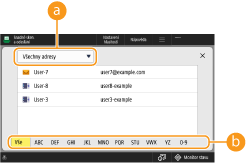
 Rozevírací seznam seznamu adres
Když jste do systému stroje přihlášeni s použitím správy osobního ověření, po výběru <Osobní adresář> se zobrazí váš osobní adresář.
 Hledat tlačítka podle prvního písmena
S pomocí této funkce lze zúžit hledání podle prvního písmene místa určení
|
|
|
Můžete zadat místa určení pouze pro e-mail a souborový server. Současně lze zadat až 10 míst určení.
Můžete používat pouze místní adresáře. Vzdálené adresáře nelze použít.
|
Zpět na začátek
Zadání vlastní e-mailové adresy (Snadné sken. a odeslání)
Můžete zadat e-mailovou adresu uživatele, který je k zařízení přihlášen s pomocí správy osobního ověření. Správa uživatelů
1
Stiskněte <Odeslat na moji e-mailovou adresu>.
E-mailová adresa uživatele, který je přihlášen do systému stroje, je zadána jako místo určení.
Zpět na začátek
Zadání osobní složky (Snadné sken. a odeslání)
Můžete zadat osobní složku uživatele, který je k zařízení přihlášen s pomocí správy osobního ověření.
Nastavení osobních složek
Správa uživatelů
Nastavení osobních složek
Správa uživatelů
1
Zadejte <Odeslat do osobní složky>.
Osobní složka uživatele, který je přihlášen do systému stroje, je zadána jako místo určení.
Zpět na začátek
4
Podle potřeby zadejte nastavení skenování.
Výběr barevného skenování / černobílého skenování (Snadné sken. a odeslání)
Zadání velikosti pro skenování originálů (Snadné sken. a odeslání)
Skenování obou stran originálů (Snadné sken. a odeslání)
Nastavení rozlišení nelze změnit.
Chcete-li se vrátit na obrazovku Snadné sken. a odeslání bez změny nastavení, stiskněte tlačítko <X> v pravém horním rohu obrazovky.
Výběr barevného skenování / černobílého skenování (Snadné sken. a odeslání)
|
Pro skenování originálů můžete zadat barvy.
|
1
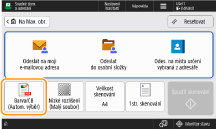
Stiskněte tlačítko pro nastavení barev.
2
Vyberte barvu.
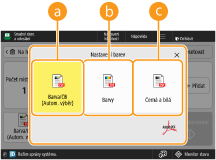 <Barva/ČB (Autom. výběr)>
Automaticky rozpozná barvu originálu. Barevné originály jsou skenovány barevně a černobílé originály jsou skenovány ve stupních šedi.
Barevné originály mohou být detekovány jako černobílé v závislosti na stavu originálu a jeho velikosti, například když jsou barevné pouze okraje originálu. V tomto případě vyberte možnost <Barevný>.
<Barevný>
Dokument se skenuje v plných barvách bez ohledu na barvu originálu.
Při nastavení <Barevný> se černobílé originály počítají také jako barevné skeny.
 <Černá a bílá>
Dokument se skenuje v černé a bílé bez ohledu na barvy originálu.
Zpět na začátek
Zadání velikosti pro skenování originálů (Snadné sken. a odeslání)

|
Můžete určit velikost pro skenování originálu.
|
1
Stiskněte tlačítko pro nastavení velikosti skenování.
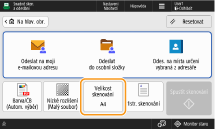
2
Vyberte velikost skenování.
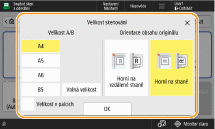
 Když skenujete originál nestandardní velikosti
Uložte originál do podavače a vyberte <Volná velikost>.
Pokud vyberete možnost <Volná velikost>, nelze skenovat originál položený na skleněné desce.
Když je nastavená velikost skenování menší, než jakou lze skenovat pomocí podavače, skenování pomocí podavače nelze provést. Informace o velikostech papíru, které lze skenovat pomocí podavače, viz v části Specifikace hardwaru.
Zpět na začátek
Skenování obou stran originálů (Snadné sken. a odeslání)
|
Stroj dokáže automaticky naskenovat přední i zadní stranu originálu.
|
1
Stiskněte tlačítko pro nastavení oboustranného originálu.
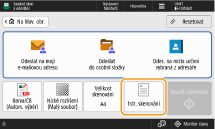
2
Vyberte typ oboustranného originálu.
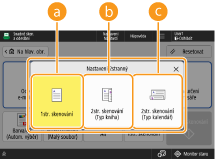 <1str. skenování>
Skenuje oboustranné originály po jedné straně.
<2str. skenování (Typ kniha)>
Tuto možnost vyberte, pokud je horní a dolní orientace přední a zadní strany originálu stejná.
<2str. skenování (Typ kalendář)>
Tuto možnost vyberte, pokud je horní a dolní orientace přední a zadní strany originálu opačná.
<1str./2str. sken. (Auto)> se zobrazí pouze v případě, že <Inteligentní skenování> je v <Nastavení OCR (Prohl. text)> nastaveno na <Zap>. <Nastavení OCR (Prohl. text)>
Zpět na začátek
5
Stiskněte <Spustit skenování>.
Pokud nelze rozpoznat velikost originálu položeného na skleněné desce, vyberte velikost originálu.
Originály se naskenují a spustí se odesílání/ukládání.
Skenování zrušíte stisknutím tlačítka <Zrušit> nebo  (Stop)
  <Ano>.
(Stop) <Ano>.Když se zobrazí <Stisknutím tlačítka [Skenovat další orig.] naskenujete další originál.> 
Uložte další originál ke skenování a stiskněte <Skenovat další originál>. Po naskenování všech originálů odešlete/uložte soubor stisknutím <Spustit odesílání>.
V případě některých nastavení komunikace můžete být vyzváni k zadání uživatelského jména a hesla. Nastavení e-mailové/I-faxové komunikace
|
|
Kontrola celkového počtu zadaných míst určeníV horní části obrazovky je také zobrazen celkový počet zadaných míst určení. To vám umožní před odesláním potvrdit, že je počet míst určení správný.
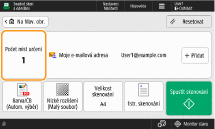
Pro okamžité zrušení úlohy, která se odesíláPokud stisknete
(Stop) na ovládacím panelu v době, kdy je úloha odesílána, objeví se zpráva <Souhlasíte se zrušením následující úlohy odesílání?>. Stiskněte <Ano> pro zrušení odesílání.Můžete vybrat <Poslední přijatá úloha> nebo <Odesílaná úloha> pro volbu úlohy určené ke zrušení. <Úloha ke zrušení po stisku Stop>
Když se odesílá více úloh, stisknutím tlačítka
(Stop) zobrazíte obrazovku pro volbu úlohy, kterou chcete zrušit. Pokud se odesílaná úloha, kterou chcete zrušit, nezobrazí, stiskněte <Zkontr. ostatní úlohy> a zobrazte <Odeslat úlohy>. Vyberte úlohu, kterou chcete zrušit, a stiskněte <Zrušit>.Kontrola stavů odeslaných/uložených dokumentůNa obrazovce <Monitor stavu> můžete zkontrolovat stav odeslaných/uložených dokumentů. Po kontrole stavů lze s pomocí této obrazovky odeslat/uložit dokumenty opětovně nebo zrušit jejich odesílání/ukládání. Kontrola stavu a výpisu pro naskenované dokumenty
Je-li možnost <Zobrazit oznámení při akceptování úlohy> nastavena na <Zap>, lze z obrazovky zobrazené po přijetí úlohy odesílání zobrazit obrazovku <Monitor stavu>. <Zobrazit oznámení při akceptování úlohy>
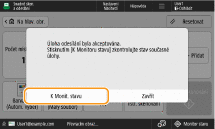
Název souboruPři odesílání/ukládání souboru se automaticky nastaví jeho název s použitím níže uvedeného formátu.
Pokud vyberete <1str./2str. sken. (Auto)> a <Zadejte název soub. z výsl. OCR (prohledávatelný text).>:
Použijí se nastavení v <Nastavení OCR (Prohl. text)>.<Nastavení OCR (Prohl. text)> V ostatních případech:
Formát typu „Rok, měsíc, den, hodina, minuta a sekunda, kdy je soubor uložen (14 číslic).název přípony souboru“, např. „20151030133541.pdf“ Předmět e-mailuPředmět zadaný v <Výchozí předmět> se nastaví automaticky (<Výchozí předmět>).
|