

Obrazovka základních funkcí skenování
Stisknutím <Skenovat a Odeslat> (Obrazovka <Hlavní obrazovka>) se zobrazí obrazovka základních funkcí skenování.
Obrazovka základních funkcí skenování (konfigurace obrazovky s podrobnými nastaveními)
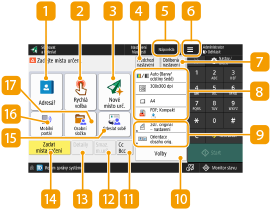
 <Adresář>
S pomocí této volby můžete zadat místo určení pro odesílání a místo pro uložení uložené v adresáři.
 <Rychlá volba>
S pomocí této volby můžete zadat místo určení pro odesílání a místo pro uložení uložené v tlačítkách volby na jeden dotek.
 <Nové místo urč.>
S pomocí této volby můžete ručně zadat místa určení, která nejsou uložena v adresáři nebo tlačítkách volby na jeden dotek.
 <Předchozí nastavení>
Stiskněte toto tlačítko, chcete-li vyvolat předchozí zadaná nastavení. Konfigurace podrobných nastavení při odesílání
 <Nápověda>
Stisknutím zobrazíte QR kód pro přístup k dokumentu Uživatelská příručka.
Stiskněte tuto ikonu, chcete-li uložit aktuální nastavení do <Oblíbená nastavení> volby  a změnit tlačítko zobrazované v
  .
.
a změnit tlačítko zobrazované v .<Oblíbená nastavení>
Zde si můžete předem uložit často používaná nastavení skenování a v případě potřeby je pak kdykoliv vyvolat. Správa stroje
 Aktuální stav nastavení a tlačítka nastavení
Zde se zobrazuje stav nastavení, např. rozlišení a typy souborů. V zájmu správného naskenování dokumentů nastavení vždy zkontrolujte. Chcete-li změnit nastavení, stiskněte požadované tlačítko. Konfigurace podrobných nastavení při odesílání
Tlačítka pro nastavení funkcí
Zde se zobrazují nejčastěji používaná tlačítka z <Volby>. Stisknutím tlačítka  pak můžete změnit, která tlačítka zde budou zobrazena.
pak můžete změnit, která tlačítka zde budou zobrazena.Jestliže se tlačítko pro funkci, kterou chcete používat, nezobrazí, stiskněte <Volby> a vyberte požadované tlačítko. Konfigurace podrobných nastavení při odesílání
 <Volby>
Slouží k zobrazení všech tlačítek pro nastavení funkcí. Pro vlastní pohodlí si můžete tlačítka pro nastavení funkcí zobrazit v .
. <Cc Bcc>
S pomocí této volby můžete e-mailová místa určení zadat jako Cc (kopie) nebo Bcc (skrytá kopie). Konfigurace podrobných nastavení při odesílání
 <Smaz. m.urč.>
S pomocí této volby můžete odstranit zadané místo určení.
 <Detaily>
S pomocí této volby můžete zkontrolovat detailní informace o zadaném místu určení.
 <Zadat místa určení>
S pomocí tohoto tlačítka zobrazíte způsoby zadání míst určení nebo seznam zadaných míst určení.
 <Odeslat sobě>
S pomocí tohoto tlačítka přímo zadáte svou vlastní e-mailovou adresu. Toto tlačítko lze použít, když jste do systému stroje přihlášení s pomocí správy osobního ověření. Správa uživatelů
 <Mobilní portál>
Umožňuje zadat místo určení z adresáře na mobilním zařízení.
 <Osobní složka>
S pomocí tohoto tlačítka můžete zadat svou osobní složku uloženou jako místo pro uložení. Toto tlačítko lze použít, když jste do systému stroje přihlášení s pomocí správy osobního ověření.
|
|
|
Chcete-li omezit používání Adresáře, můžete nastavit skrytí Adresáře a tlačítek rychlé volby. <Omezit použití adresáře>
Některé funkce nelze používat ve vzájemné kombinaci. Tlačítka, která nelze vybrat, se zobrazí v zastřené šedé barvě.
V pravé horní části obrazovky je také zobrazen celkový počet zadaných míst určení.
|
Obrazovka Snadné sken. a odeslání
Při použití funkce Snadné sken. a odeslání se nastavení, která lze konfigurovat, liší. Odesílání s funkcí Snadné sken. a odeslání
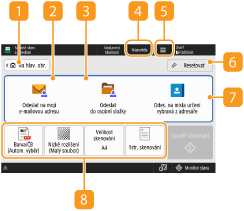
<Na hlavní obrazovku>
Vrátí se na obrazovku <Hlavní obrazovka>.
<Odeslat na moji e-mailovou adresu>
S pomocí tohoto tlačítka přímo zadáte svou vlastní e-mailovou adresu. Toto tlačítko lze použít, když jste do systému stroje přihlášení s pomocí správy osobního ověření. Správa uživatelů
<Odeslat do osobní složky>
S pomocí tohoto tlačítka můžete zadat svou osobní složku uloženou jako místo pro uložení. Toto tlačítko lze použít, když jste do systému stroje přihlášení s pomocí správy osobního ověření.
<Nápověda>
Stisknutím zobrazíte QR kód pro přístup k dokumentu Uživatelská příručka.
Stisknutím této ikony zadáte uživatelské jméno a heslo, které použijete při odesílání e-mailu nebo použití výsledku OCR pro název souboru.
<Resetovat>
Zruší místo určení a další nastavení a obnoví výchozí nastavení.
<Odes. na místa určení vybraná z adresáře>
S pomocí této volby můžete zadat místo určení pro odesílání a místo pro uložení uložené v adresáři.
Aktuální stav nastavení a tlačítka nastavení
V této oblasti se zobrazuje stav nastavení, jako je barevný režim a velikost skenování. Pro správné naskenování originálu nezapomeňte potvrdit nastavení. Chcete-li změnit nastavení, stiskněte požadované tlačítko. Konfigurace podrobných nastavení při odesílání
|
|
|
Pokud stisknete tlačítko pro funkci, která je omezena, zobrazí se zpráva, že nastavení nelze změnit.
V levé části oblasti pro zobrazení místa určení je zobrazen celkový počet zadaných míst určení.
|