
A személyre szabás használata
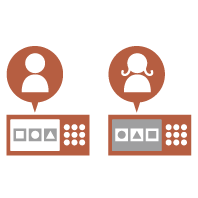
Tapasztalta már az alábbiakat?
Véletlenül az előző felhasználó beállításaival másolt
Gyakran adja meg ugyanazokat a beállításkombinációkat
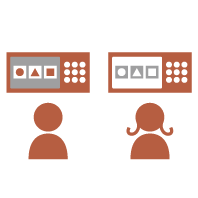
A készülék személyre szabás funkcióval rendelkezik, amely a személyes hitelesítési felügyeleten keresztül lehetővé teszi a beállítások bejegyzését az egyes bejelentkezett felhasználóhoz. Beállíthatja például a kétoldalas másolást, mint alapértelmezett másolási módot, és a bejelentkezés utáni kezdőképernyő lehet az Alapvető beolvasási és tárolási funkciók képernyője.
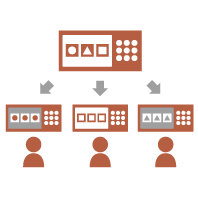
A testreszabott beállítások továbbá szinkronizálhatók az ugyanarra a hálózatra csatlakozó más Canon készülékekkel, így bármely készüléken használhatók.
A személyre szabás funkció hatékonyabb használatot, nagyobb biztonságot kínál, valamint csökkenti a költségeket.
A testreszabott beállítások továbbá szinkronizálhatók az ugyanarra a hálózatra csatlakozó más Canon készülékekkel, így bármely készüléken használhatók.
A személyre szabás funkció hatékonyabb használatot, nagyobb biztonságot kínál, valamint csökkenti a költségeket.
|
|
|
A személyre szabás funkció használatához a felhasználónak tudnia kell használni a személyes hitelesítési funkciót. A személyes hitelesítéssel kapcsolatos további tudnivalókért forduljon a készülék rendszergazdájához. Felhasználók kezelése
Az egyes felhasználókhoz személyre szabott beállítások szinkronizálhatók az azonos hálózathoz csatlakozó többi Canon készülékkel, és az összes szinkronizált készüléken használhatók. Több Canon többfunkciós nyomtató beállításainak szinkronizálása
A személyre szabható beállításokkal kapcsolatos részleteket lásd: A személyre szabható elemek listája.
|
Képernyő személyre szabása
|
|
|
||
|
||||
Beállítás személyre szabása
|
|
|
||
|

|
|
||
Funkció személyre szabása
|

|
|
||
Képernyő személyre szabása
Az egyes felhasználók megjelenítési nyelvének módosítása (Nyelv/Billentyűzet váltás)
|
|
A képernyőn megjelenő nyelv az egyes bejelentkezett felhasználók igényeinek megfelelően módosítható.
A készülék kijelzője például egyes felhasználóknak angol nyelven jelenhet meg, majd egy másik felhasználó bejelentkezésekor francia nyelvre válthat. Az érintőképernyő billentyűzetének elrendezése is módosítható. |
Egy gyakran használt képernyő beállítása kezdőképernyőnek (Alapképernyő indítás/visszaállítás után / Alapképernyő (Állapotfigyelő))
|
|
A bejelentkezést követően, valamint a készülék alvó üzemmódból történő visszatérésekor megjelenő képernyő beállítható.
Például a <Másolás> és <Fax> műveleti képernyője (Alapfunkciók képernyő), a <Beolvasás és tárolás> célhelyválasztó képernyője, valamint a feladatok állapotának ellenőrzésére szolgáló <Állapotfigyelő> képernyő állítható be kezdőképernyőnek. Egy gyakran használt feladat állapot-/naplóképernyője bejegyezhető az <Állapotfigyelő> gomb megnyomásakor megjelenő alapértelmezett képernyőként.
|
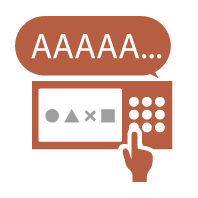
Ugyanazon karakter ismételt beírásának megakadályozása (Billentyű ismétlés beállítás/Ismételt gombnyomás elfogadásának időzítése)
|
|
Ezzel a beállítással megadhatja azt az időt, amely után egy karakter ismétlődni fog.
Például az <a> billentyűt lenyomva és adott ideig nyomva tartva kezdődik az „a” betű ismétlődő beírása. Az érintőképernyő reagálási sebességének beállításával ez elkerülhető azok számára, akik lassan kívánnak dolgozni. Megadhatja azt az időtartamot, amely alatt a gép nem fogadja el a második és az azt követő billentyűbevitelt, ha a képernyő-billentyűzet valamely billentyűjét véletlenül többször egymás után megnyomja.
Például olyan esetekben állítsa be ezt a beállítást, amikor egyetlen karaktert kíván beírni, de ugyanaz a karakter ismétlődve kerül bevitelre.
|
A képernyő láthatóságának javítása (Képernyőszínek felcserélése)
|
|
A képernyő felnagyítható, valamint felcserélt színekkel is megjeleníthető.
Például a képernyőszínek felcserélhetők az olvashatóság megkönnyítése érdekében azon felhasználók számára, akiknek nehézséget okoz az alapértelmezett színek olvasása. |
Beállítás személyre szabása
Gyakran használt beállítások megadása alapértelmezett beállításként (Alapbeállítások megváltoztatása)
|
|
A gyakran használt beállítások bejegyezhetők alapértelmezett beállításként.
Ha például egy felhasználó gyakran használja a kétoldalas módot, akkor ezt alapértelmezettként beállítva elkerülhető, hogy minden alkalommal be kelljen állítani, amikor a felhasználó a készüléket használja. <Alapbeállítások megváltoztatása> (Másolás)
<Alapbeállítások megváltoztatása> (Beolvasás és adás)
<Alapbeállítások megváltoztatása> (Beolvasás és tárolás)
<Alapbeállítások megváltoztatása> (Tárolt fájl elérése)
|
Parancsikonok létrehozása a beállítások mélyebb szintjein levő elemekhez (Kiegészítő gyorsbillentyű bejegyzés)
|
|
A gyakran használt beállítások parancsikonja az Alapvető másolási funkciók képernyőn, az Alapvető faxfunkciók képernyőn, valamint az Alapvető beolvasási és küldési funkciók képernyőn jegyezhetők be.
Ha például egy felhasználó gyakran használja az <N-ről 1-re> módot a Másolás funkció <Kiegészítő> menüjében, akkor az <N-ről 1-re> mód parancsikonja megjeleníthető az Alapvető másolási funkciók képernyőjén, így az <N-ről 1-re> mód egyetlen gombnyomással előhívható ahelyett, hogy a <Kiegészítő> képernyőről kellene mélyen a beállításokba lépnie. |
Korábbi másolási funkciók előhívása (Előző beállítások)
|
|
A készülék megőrzi a korábban használt <Másolás> beállításokat és a korábban használt <Fax>, illetve <Beolvasás és adás> beállításokat és célhelyeket.
A múltban használttal megegyező beállítással végzett másolás esetén a felhasználó előhívhatja a korábban használt beállításokat, és így nem kell újból megadnia őket. |
A feladatlista jól láthatóvá tétele (feladatlista rendezése)
|
|
A feladatlista nevek, dátumok stb. szerint rendezhető, így a kívánt dokumentum könnyebben megtalálható.
A rendezési sorrendet a készülék a következő bejelentkezésig megőrzi. |
Címzettek kezelése a Személyes címlistákban/Felhasználói csoportos címlistákban (Személyes címlista / Felhasználói csoport címlista)
|
|
A címzettek személyes címlisták és felhasználói csoportos címlisták segítségével különíthetők el és kezelhetők.
A saját személyes ügyfeleihez kapcsolódóan használt címzetteket például személyes címlistájában, csoportjával megosztott címeit pedig a csoportos címlistában kezelheti. |
Több beállítás egyetlen gombbal történő beállításának engedélyezése (<Személyes>/<Megosztott>)
|
|
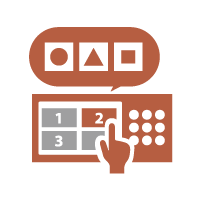
A <Személyes> gombok és <Megosztott> gombok segítségével kiküszöbölhető, hogy külön kelljen megadni ugyanazokat a beállításkombinációkat.
A felhasználó például egyszerre állíthatja be a <2-oldalas> és <N-ről 1-re> módokat. Ezeknek a beállításoknak egy <Személyes> gombhoz történő bejegyzésével a beállításkombináció egyetlen gombnyomással visszahívható. A beállításokat egy <Megosztott> gombhoz bejegyezve az adott beállítást más felhasználók is kényelmesen használhatják. |
Funkció személyre szabása
Fontos dokumentumok nyomtatása a készülék mellől (Kényszerített tartás)
|
|
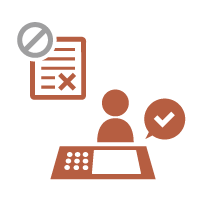
Megakadályozhatja a fontos dokumentumok nyomtatását mindaddig, amíg a felhasználó nem tartózkodik a készüléknél.
A kényszerítetten visszatartott dokumentumok nyomtatása lehetővé teszi, hogy nyomtatás előtt a készüléknél ellenőrizze a nyomtatási feladatot, és leállítsa a szükségtelen feladatokat, vagy elkerülje, hogy más felhasználók magukkal vigyék a dokumentumokat. |
Beolvasott adatok közvetlen tárolása egy kiszolgálón (Személyes mappa)
|
|
A készülékkel beolvasott adatok egy ugyanahhoz a hálózathoz csatlakozó kiszolgálón tárolhatók.
A felhasználó például létrehozhat egy személyes mappát az iroda SMB-kiszolgálóján, és közvetlenül mentheti rá a készüléken beolvasott adatokat. Ez megakadályozza, hogy az adatok más felhasználók adataival keveredjenek. |
A beolvasott dokumentum saját e-mail-címre küldése (Küldés önmagának)
|
|
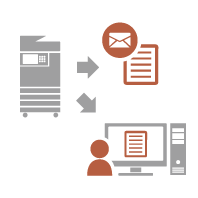
A felhasználók a beolvasott dokumentumokat egyszerűen elküldhetik saját e-mail-címükre.
Ha például egy dokumentumot PDF-fájlként kíván egy ügyfél e-mai-címére elküldeni, akkor a felhasználó az Alapvető beolvasási és küldési funkciók képernyőn stb. látható <Küldés önmagának> gombot megnyomva saját e-mail-címére is elküldheti a PDF-fájlt. |