Používanie cloudového poštového servera s protokolom OAuth 2.0
Nakonfigurujte nastavenia na používanie cloudovej služby spoločnosti Microsoft, Microsoft Exchange Online, alebo cloudovej služby spoločnosti Google, Google Workspace, s autorizačným systémom OAuth 2.0.
Konfigurovanie nastavení protokolu OAuth 2.0 (Microsoft)
Toto nastavenie môžete konfigurovať z počítača pomocou rozhrania Remote UI (Vzdialené PR). Ovládací panel nemôžete použiť na konfigurovanie tohto nastavenia.
Vyžadujú sa oprávnenia správcu.
Vyžadujú sa oprávnenia správcu.
1
Prihláste sa do Remote UI (Vzdialené používateľské rozhranie) ako správca. Spustenie vzdialeného UR
2
Na stránke portálu Remote UI (Vzdialené PR) kliknite na položku [Settings/Registration]. Obrazovka vzdialeného PR
3
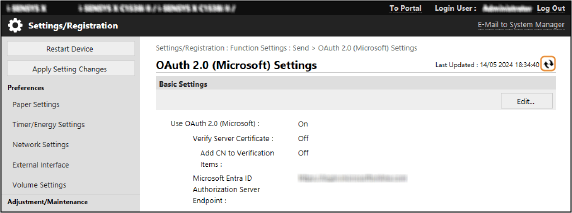
Kliknite na položky [Send]  [OAuth 2.0 (Microsoft) Settings].
[OAuth 2.0 (Microsoft) Settings].Zobrazí sa obrazovka [OAuth 2.0 (Microsoft) Settings].
4
V [Basic Settings], kliknite na [Edit].
Zobrazí sa obrazovka [Edit Basic Settings].
5
Začiarknite políčko [Use OAuth 2.0 (Microsoft)].
6
Vyberte, či sa má certifikát overovať pri šifrovanej komunikácii TLS so serverom.
Ak chcete overiť certifikát, začiarknite políčko [Verify Server Certificate].
Ak chcete pridať spoločný názov (Common Name, CN) pre overovacie položky, začiarknite políčko [Add CN to Verification Items].
7
V časti [Microsoft Entra ID Authorization Server Endpoint] zadajte adresu URL overovacieho servera.
|
https://login.microsoftonline.com/<Tenantname>/oauth2/v2.0
|
V položke <tenant>, zadajte [common], [consumers] alebo [organizations], podľa prostredia používania zariadenia.
8
Kliknite na tlačidlo [OK].
Znova sa zobrazí obrazovka [OAuth 2.0 (Microsoft) Settings].
9
Počkajte niekoľko sekúnd a potom kliknite na položku [ ].
].
].
10
Skontrolujte, či sa zobrazuje nastavenie [Successfully Connected] pre položku [Server Connection Status].
11
Kliknite na odkaz zobrazený vedľa položky [Microsoft Entra ID Authorization Endpoint] a autorizujte server podľa pokynov na obrazovke.
Postupujte podľa pokynov v časti [Message] a zadajte kód používateľa zobrazený v položke [User Code].
Autorizácia sa vykoná v časovom rámci uvedenom v položke [User Code Expires In].
12
Počkajte niekoľko minút a potom kliknite na položku [].
].13
Skontrolujte, či sa zobrazuje nastavenie [Active] pre položku [Token Status].
14
Odhláste sa z rozhrania Remote UI (Vzdialené PR).
Konfigurovanie nastavení protokolu OAuth 2.0 (Google)
Toto nastavenie môžete konfigurovať z počítača pomocou rozhrania Remote UI (Vzdialené PR). Ovládací panel nemôžete použiť na konfigurovanie tohto nastavenia.
Vyžadujú sa oprávnenia správcu.
Vyžadujú sa oprávnenia správcu.
1
Prihláste sa do Remote UI (Vzdialené používateľské rozhranie) ako správca. Spustenie vzdialeného UR
2
Na stránke portálu Remote UI (Vzdialené PR) kliknite na položku [Settings/Registration]. Obrazovka vzdialeného PR
3
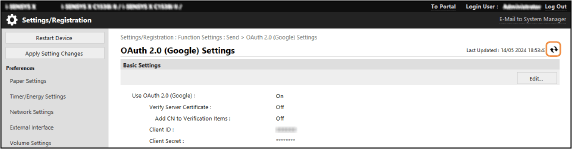
Kliknite na položky [Send] [OAuth 2.0 (Google) Settings].
[OAuth 2.0 (Google) Settings].Zobrazí sa obrazovka [OAuth 2.0 (Google) Settings].
4
V [Basic Settings], kliknite na [Edit].
Zobrazí sa obrazovka [Edit Basic Settings].
5
Začiarknite políčko [Use OAuth 2.0 (Google)].
6
Vyberte, či sa má certifikát overovať pri šifrovanej komunikácii TLS so serverom.
Ak chcete overiť certifikát, začiarknite políčko [Verify Server Certificate].
Ak chcete pridať spoločný názov (Common Name, CN) pre overovacie položky, začiarknite políčko [Add CN to Verification Items].
7
Zadajte hodnoty [Client ID] a [Client Secret] a kliknite na tlačidlo [OK].
Znova sa zobrazí obrazovka [OAuth 2.0 (Google) Settings].
Zadajte ID klienta a súkromný kľúč klienta získané zo služby Google Workspace. Podrobnosti nájdete na webovej lokalite Google Workspace.
8
Počkajte niekoľko sekúnd a potom kliknite na položku [].
].
9
V [Information for Authorization], kliknite na [Register].
Zobrazí sa obrazovka [Register Information for Authorization].
10
Kliknite na odkaz zobrazený vedľa položky [URL for Google Authorization Server] a autorizujte server podľa pokynov na obrazovke.
V položke [Authorization Code] zadajte časť <Authorization Code> adresy URL zobrazenej na chybovej obrazovke v momente autorizácie.
|
https://xxxxxxxxxx&code=<overovací kód>&scope=xxxxxxxxxx
|
11
Kliknite na tlačidlo [OK].
Znova sa zobrazí obrazovka [OAuth 2.0 (Google) Settings].
12
Počkajte niekoľko minút a potom kliknite na položku [].
].13
Skontrolujte, či sa zobrazuje nastavenie [Active] pre položku [Token Status].
14
Odhláste sa z rozhrania Remote UI (Vzdialené PR).