Drukāšana, izmantojot tehnoloģiju AirPrint
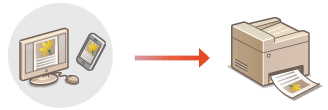
Varat drukāt no ierīces iPad, iPhone, iPod touch vai Mac datora, neizmantojot printera draiveri.
Sistēmas prasības
Lai drukātu, izmantojot tehnoloģiju AirPrint, ir nepieciešama kāda no tālāk norādītajām Apple ierīcēm.
iPad (visi modeļi)
iPhone (3GS vai jaunāka versija)
iPod touch (3. paaudzes vai jaunāka ierīce)
Mac (Mac OS X 10.7 vai jaunāka versija)*1
|
*1 OS X 10.9 vai jaunāka versija, ja lietojat USB savienojumu
|
|
|
|
|
|
|
Tīkla vide
Ir nepieciešama kāda no tālāk norādītajām vidēm.
Vide, kurā Apple ierīce un iekārta ir pievienotas vienam LAN
Vide, kurā Apple ierīce ir tieši pievienota iekārtai
Vide, kurā Mac dators ir pievienots iekārtai, izmantojot USB
Drukāšana no ierīces iPad, iPhone vai iPod touch
1
Pārliecinieties, vai iekārta ir ieslēgta un savienota ar Apple ierīci.
Informāciju par to, kā to pārbaudīt, skatiet sadaļā Tīkla vides iestatīšana.
Informāciju par tiešo savienojumu skatiet sadaļā Tiešā savienojuma izveide.
2
Apple ierīces programmā pieskarieties vienumam  , lai parādītu izvēlnes opcijas.
, lai parādītu izvēlnes opcijas.3
Pieskarieties [Drukāšana].
4
Sadaļā [Printeris] atlasiet šo iekārtu.
Šajā sadaļā tiek parādīti tīklam pievienotie printeri. Šajā darbībā atlasiet šo iekārtu.

Programmās, kas neatbalsta tehnoloģiju AirPrint, sadaļā [Printeris] netiek parādīts ekrāns, kurā var atlasīt šo iekārtu. Šādā gadījumā nevar drukāt.
5
Norādiet nepieciešamos drukāšanas iestatījumus.

Pieejamie iestatījumi un papīra formāti ir atkarīgi no izmantotās programmas.
Varat izsaukt reģistrētos drukas iestatījumus (iepriekšējos iestatījumus). Informāciju par iepriekšējo drukas iestatījumu reģistrēšanu skatiet sadaļā IPP drukāšanas iepriekšējo iestatījumu reģistrēšana.
6
Pieskarieties [Drukāšana].
Tiek sākta drukāšana.
Drukāšanas statusa pārbaude
Drukāšanas laikā divreiz nospiediet Apple ierīces pogu Home  un pieskarieties vienumam [Drukāšana].
un pieskarieties vienumam [Drukāšana].|
|
|
Varat norādīt, vai vadības panelī parādīt kļūdas ekrānu, ja nevar drukāt, kā paredzēts, jo rodas problēma ar drukas datiem. Papildinformāciju skatiet sadaļā <Rādīt AirPrint kļūdas>.
Ja iekārta ir konfigurēta tā, lai no datora nosūtītie dati netiktu uzreiz izdrukāti, arī AirPrint dati tiek aizturēti iekārtā. Tādā gadījumā ir jāveic darbības iekārtā, lai veiktu drukāšanu. Iekārtā aizturētu dokumentu drukāšana
|
Drukāšana no Mac datora
1
Pārliecinieties, vai iekārta ir izslēgta un pievienota Mac datoram.
Informāciju par to, kā to pārbaudīt, skatiet sadaļā Tīkla vides iestatīšana.
2
Mac datorā pievienojiet iekārtu sadaļā [System Preferences] [Printers & Scanners].
[Printers & Scanners].Ja iekārta jau ir pievienota faksu skenēšanai vai sūtīšanai, šī darbība nav jāveic.
3
Atveriet dokumentu, izmantojot programmu, un atveriet drukāšanas dialoglodziņu.
Darbības, kas jāveic, lai atvērtu drukāšanas dialoglodziņu, katrā programmā atšķiras. Papildinformāciju skatiet izmantotās programmas lietošanas rokasgrāmatā.
4
Drukāšanas dialoglodziņā atlasiet šo iekārtu.
Tiek parādīti Mac datoram pievienotie printeri. Šajā darbībā atlasiet iekārtu.
5
Norādiet nepieciešamos drukāšanas iestatījumus.
Pieejamie iestatījumi un papīra formāti ir atkarīgi no izmantotās programmas.
Varat izsaukt reģistrētos drukas iestatījumus (iepriekšējos iestatījumus). Informāciju par iepriekšējo drukas iestatījumu reģistrēšanu skatiet sadaļā IPP drukāšanas iepriekšējo iestatījumu reģistrēšana.
6
Noklikšķiniet uz [Drukāšana].
Tiek sākta drukāšana.
|
|
|
Varat norādīt, vai vadības panelī parādīt kļūdas ekrānu, ja nevar drukāt, kā paredzēts, jo rodas problēma ar drukas datiem. Papildinformāciju skatiet sadaļā <Rādīt AirPrint kļūdas>.
|
IPP drukāšanas iepriekšējo iestatījumu reģistrēšana
Varat reģistrēt IPP drukāšanas iestatījumus kā iepriekšējos iestatījumus. Drukāšanas laikā var izsaukt reģistrētos iepriekšējos iestatījumus
Iepriekšējos iestatījumos var reģistrēt tādus iestatījumus kā kopiju skaits, divpusējā drukāšana un nobeiguma iestatījumi. Dokumentus var saglabāt arī pastkastītē.
* Izlasē varat reģistrēt līdz 10 iepriekšējiem iestatījumiem.
Iepriekšējos iestatījumos var reģistrēt tādus iestatījumus kā kopiju skaits, divpusējā drukāšana un nobeiguma iestatījumi. Dokumentus var saglabāt arī pastkastītē.
* Izlasē varat reģistrēt līdz 10 iepriekšējiem iestatījumiem.
Reģistrējiet iepriekšējos iestatījumus, izmantojot līdzekli Remote UI (Attālais interfeiss) no datora. Vadības paneli nevar izmantot, lai reģistrētu iepriekšējos iestatījumus.
Nepieciešamas administratora vai NetworkAdmin (Tīkla administratora) privilēģijas.
Nepieciešamas administratora vai NetworkAdmin (Tīkla administratora) privilēģijas.
1
Startējiet Remote UI (Attālais interfeiss). Attālā lietotāja interfeisa startēšana
2
Portāla lapā noklikšķiniet uz [Settings/Registration]. Attālā interfeisa ekrāns
3
Noklikšķiniet uz [Printer] [Preset Management for IPP Printing].
[Preset Management for IPP Printing].4
Noklikšķiniet uz [Add Presets].
5
Ievadiet nepieciešamo informāciju un noklikšķiniet uz [Add].
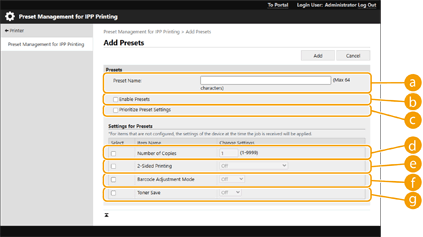
 [Preset Name]
Ievadiet iepriekšējā iestatījuma nosaukumu.
 [Enable Presets]
Atzīmējiet šo izvēles rūtiņu, lai iespējotu reģistrēto iepriekšējo iestatījumu.
 [Prioritize Preset Settings]
Atzīmējiet šo izvēles rūtiņu, lai reģistrētajam iepriekšējam iestatījumam piešķirtu prioritāti.
 [Number of Copies]
Atzīmējiet šo izvēles rūtiņu, lai reģistrētu ar iepriekšējo iestatījumu drukājamo kopiju skaitu.
 [2-Sided Printing]
Atzīmējiet šo izvēles rūtiņu, lai reģistrētu divpusējās drukāšanas iestatījumu kā iepriekšējo iestatījumu. Varat atlasīt [Off], [On (For Long Edge Binding)] vai [On (For Short Edge Binding)].
 [Barcode Adjustment Mode]
Atzīmējiet šo izvēles rūtiņu, lai reģistrētu svītrkoda pielāgošanas režīma iestatījumu kā iepriekšējo iestatījumu. Varat atlasīt [Off] vai no [Mode 1] līdz [Mode 5].

Drukāšanas blīvums būs mazāks, ja atlasīsit visaugstākās intensitātes uzlabojumu.
 [Toner Save]
Atzīmējiet šo izvēles rūtiņu, lai reģistrētu tonera taupīšanas iestatījumu kā iepriekšējo iestatījumu. Varat atlasīt [Off] vai [On].