
بارگذاری کاغذ از قبل چاپ شده
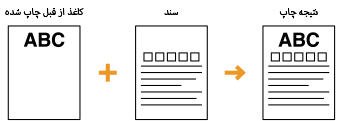
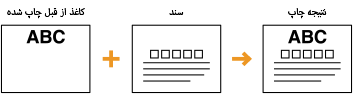
زمانی که کاغذ از قبل چاپ شده دارای آرم را بارگذاری میکنید، به جهت کاغذ توجه کنید بدون در نظر گرفتن اینکه از کشوی کاغذ یا سینی چندمنظوره استفاده میکنید. کاغذ را به طور صحیح در دستگاه قرار دهید تا چاپ در همان طرف دارای آرم انجام شود.

|
|
||||||||||||||||||||
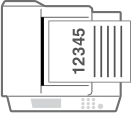
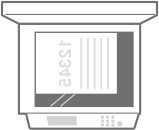
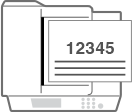
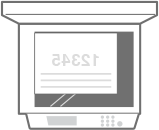
زمانی که کپی میکنید، همینطور به جهت سند اصلی هم توجه داشته باشیدسند اصلی را در تغذیه کننده قرار دهید، طوری که طرف کپی رو به بالا باشد یا سند اصلی را روی صفحه شیشهای قرار دهید، طوری که طرف کپی آن رو به پایین باشد، به صورتی که در تصاویر زیر نشان داده شده است.
همچنین، در قسمت تنظیمات کپی، مطمئن شوید که <Original Content Orientation> بهدرستی تنظیم شده است. روشهای اصلی کپی کردن
|

|
|
این بخش نحوه قرار دادن کاغذ از قبل چاپ شده با جهت درست را توضیح میدهد. برای توضیحات روش کلی بارگذاری کاغذ در کشوی کاغذ یا سینی چندمنظوره، به روش بارگذاری کاغذ اصلی مراجعه کنید.
این بخش نحوه بارگذاری کاغذ از قبل چاپ شده را هنگام انجام کپی/چاپ یکطرفه توضیح میدهد. هنگام انجام کپی/چاپ دوطرفه با استفاده از کاغذ از قبل چاپ شده، کاغذ را با در نظر گرفتن اینکه مشخصات مربوط به طرف کاغذ در این بخش معنی برعکسی دارد، بارگذاری کنید.
برای اطمینان حاصل کردن از اینکه صفحات در طرف درست کاغذ از قبل چاپ شده مربوطه برای چاپ یکطرفه یا دوطرفه چاپ میشوند، میتوانید از روشهای تنظیم زیر استفاده کنید.
با هربار مشخص کردن نوع کاغذ برای چاپ: نوع کاغذ ثبت شده با "کاغذ از قبل چاپ شده" را بارگذاری کنید، روی <On> در <Paper Type Management Settings> تنظیم کنید، نوع این کاغذ را مشخص کنید و سپس چاپ را انجام دهید.
با هربار مشخص کردن منبع کاغذ برای چاپ: کاغذ را در منبع کاغذ بارگذاری کنید که <Switch Paper Feed Method> روی <Print Side Priority> تنظیم شده است، نوع آن منبع کاغذ را مشخص کنید و سپس چاپ را انجام دهید.
روش مناسب بارگیری کاغذ از قبل چاپ شده وقتی "کاغذ از قبل چاپ شده" روی <On> در <Paper Type Management Settings> تنظیم شده است و وقتی <Switch Paper Feed Method> روی <Print Side Priority> تنظیم شده است
کشوی کاغذ: طرف دارای آرم باید بالا باشد
منبع کاغذ بهجز کشوی کاغذ: سمت دارای لوگو باید بالا باشد
|
چاپ یکرو روی کاغذ دارای لوگو
روش بارگذاری بسته به جهت کاغذ از قبل چاپشده دارای آرم که عمودی یا افقی باشد فرق میکند.
چاپ بر روی کاغذ دارای آرم در جهت عمودی
هنگام بارگذاری پاکت نامه در کشوی کاغذ
کاغذ را طوری بارگذاری کنید که طرف آرم (طرف چاپ سند) رو به پایین باشد.
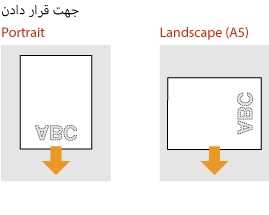
هنگام قرار دادن کاغذ در سینی چندمنظوره
کاغذ را طوری بارگذاری کنید که طرف آرم (طرف چاپ سند) رو به بالا باشد.
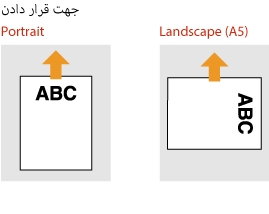
چاپ بر روی کاغذ دارای آرم در جهت افقی
هنگام بارگذاری پاکت نامه در کشوی کاغذ
کاغذ را طوری بارگذاری کنید که طرف آرم (طرف چاپ سند) رو به پایین باشد.
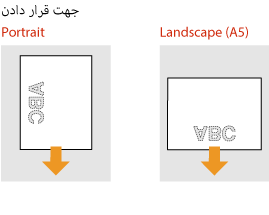
هنگام قرار دادن کاغذ در سینی چندمنظوره
کاغذ را طوری بارگذاری کنید که طرف آرم (طرف چاپ سند) رو به بالا باشد.
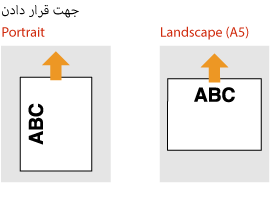
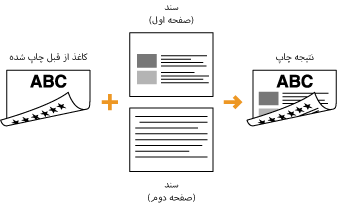
چاپ دورو روی کاغذ دارای لوگو
روش بارگذاری بسته به جهت کاغذ از قبل چاپشده دارای آرم که عمودی یا افقی باشد فرق میکند.
چاپ بر روی کاغذ دارای آرم در جهت عمودی
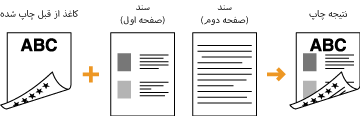
هنگام بارگذاری پاکت نامه در کشوی کاغذ
کاغذ را طوری بارگذاری کنید که طرف آرم جلو (طرف چاپ اولین صفحه سند) رو به بالا باشد.
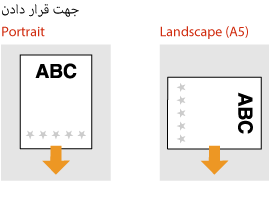
هنگام قرار دادن کاغذ در سینی چندمنظوره
کاغذ را از طرف آرم جلو و رو به پایین بارگذاری کنید (طرف چاپ اولین صفحه از سند).
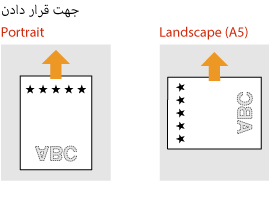
چاپ بر روی کاغذ دارای آرم در جهت افقی
هنگام بارگذاری پاکت نامه در کشوی کاغذ
کاغذ را طوری بارگذاری کنید که طرف آرم جلو (طرف چاپ اولین صفحه سند) رو به بالا باشد.
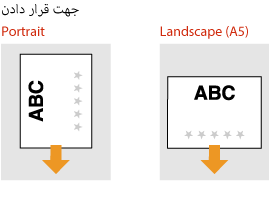
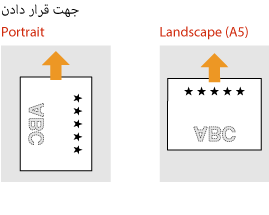
هنگام قرار دادن کاغذ در سینی چندمنظوره
کاغذ را از طرف آرم جلو و رو به پایین بارگذاری کنید (طرف چاپ اولین صفحه از سند).

|
تنظیم <Switch Paper Feed Method>وقتی چاپ را روی کاغذ از قبل چاپشده انجام میدهید، لازم است هر بار که چاپ یکرو و دورو انجام میدهید سمت مدنظر کاغذ برای چااپ را برای بارگذاری تغییر دهید. با این حال، اگر <Switch Paper Feed Method> روی <Print Side Priority> تنظیم شده باشد، طرفی که برای بارگذاری کاغذ از قبل چاپشده برای چاپ دورو استفاده میکنید برای چاپ یکرو هم قابل استفاده است. این تنظیم بهخصوص زمانی مفید است که به کرات چاپ یکرو و دورو انجام میدهید. <Switch Paper Feed Method>
|