چاپ کردن با AirPrint
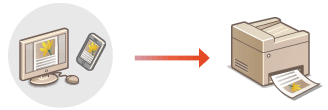
میتوانید از iPad،iPhone،iPod touch یا Mac بدون استفاده از درایور چاپگر، چاپ کنید.
موارد مورد نیاز سیستم
برای چاپ با AirPrint به یکی از دستگاههای Apple زیر نیاز است.
iPad (همه مدلها)
iPhone (نسخه 3GS یا جدیدتر)
iPod touch (نسل سوم یا جدیدتر)
Mac (OS X 10.7 یا جدیدتر)*1
|
*1 OS X 10.9 یا جدیدتر وقتی از اتصال USB استفاده میشود
|
|
|
|
|
|
|
محیط شبکه ای
یکی از محیطهای زیر لازم است.
محیطی که دستگاه Apple و دستگاه به LAN مشابه وصل باشند
محیطی که دستگاه Apple و دستگاه مستقیم وصل باشند
محیطی که Mac از طریق USB به دستگاه وصل باشد
چاپ از iPad ،iPhone یا iPod touch
1
مطمئن شوید که دستگاه روشن و به دستگاه Apple وصل است.
برای اطمینان از این مورد، به تنظیم محیط شبکه مراجعه کنید.
برای اطلاعات مربوط به اتصال مستقیم، به اتصال مستقیم مراجعه کنید.
2
در برنامه روی دستگاه Apple، روی  ضربه بزنید تا گزینههای منو نشان داده شوند.
ضربه بزنید تا گزینههای منو نشان داده شوند.3
روی [Print] ضربه بزنید.
4
این دستگاه را از [Printer] انتخاب کنید.
چاپگرهای متصل به شبکه در اینجا نشان داده میشوند. در این مرحله، این دستگاه را انتخاب کنید.

صفحه انتخاب دستگاه در [Printer] در برنامههایی که از AirPrint پشتیبانی نمیکنند، نشان داده نمیشود. در این مورد، چاپ انجام نمیشود.
5
در صورت نیاز، تنظیمات چاپ را تعیین کنید.

تنظیمات موجود و اندازههای کاغذ بسته به برنامهای که از آن استفاده میکنید فرق دارد.
میتوانید تنظیمات چاپ (موارد پیشتنظیم) ثبتشده را فراخوانی کنید. برای اطلاعات مربوط به ثبت کردن تنظیمات چاپ بهعنوان موارد پیشتنظیم، به ثبت موارد پیشتنظیم چاپ IPP بروید.
6
روی [Print] ضربه بزنید.
چاپ شروع میشود.
بررسی وضعیت چاپ
در مدت چاپ، دکمه Home دستگاه Apple را دو بار فشار دهید  روی [Print] ضربه بزنید.
روی [Print] ضربه بزنید.|
|
|
میتوانید مشخص کنید که در صورت عدم امکان چاپ مطابق انتظارتان بهدلیل وجود مشکل در دادههای چاپ، صفحه خطا در پنل کنترل نمایش داده شود یا خیر. برای اطلاع از جزئیات به <Display Errors for AirPrint> مراجعه کنید.
هنگامیکه دستگاه بهگونهای پیکربندی شده باشد که دادههای ارسالی از رایانه را فوراً چاپ نکند، دادههای AirPrint نیز در دستگاه در انتظار قرار میگیرند. در این صورت، برای چاپ باید با دستگاه کار کنید. چاپ اسنادی که بهاجبار در دستگاه نگهداری میشوند
|
چاپ از Mac
1
مطمئن شوید که دستگاه روشن و به Mac وصل است.
برای اطمینان از این مورد، به تنظیم محیط شبکه مراجعه کنید.
2
در دستگاه Mac، دستگاه را در [System Preferences] [Printers & Scanners] اضافه کنید.
[Printers & Scanners] اضافه کنید.اگر دستگاه قبلاً برای اسکن یا ارسال فاکس افزوده شده است، به این کار نیازی نیست.
3
سندی در برنامهای باز کنید و کادر محاوره چاپ را نشان دهید.
نحوه نمایش کادر محاوره چاپ برای هر برنامه فرق دارد. برای اطلاعات بیشتر، به دفترچه دستورالعمل برنامهای که در حال استفاده از آن هستید مراجعه کنید.
4
دستگاه را از کادر محاوره چاپ انتخاب کنید.
چاپگرهای افزوده شده به Mac نشان داده میشوند. در این مرحله، این دستگاه را انتخاب کنید.
5
در صورت نیاز، تنظیمات چاپ را تعیین کنید.
تنظیمات موجود و اندازههای کاغذ بسته به برنامهای که از آن استفاده میکنید فرق دارد.
میتوانید تنظیمات چاپ (موارد پیشتنظیم) ثبتشده را فراخوانی کنید. برای اطلاعات مربوط به ثبت کردن تنظیمات چاپ بهعنوان موارد پیشتنظیم، به ثبت موارد پیشتنظیم چاپ IPP بروید.
6
روی [Print] کلیک کنید.
چاپ شروع میشود.
|
|
|
میتوانید مشخص کنید که در صورت عدم انجام چاپ طبق انتظارتان به دلیل وجود مشکل در دادههای چاپ، آیا صفحه خطا در صفحه کنترل نمایش داده شود یا خیر. برای اطلاع از جزئیات به <Display Errors for AirPrint> مراجعه کنید.
|
ثبت موارد پیشتنظیم چاپ IPP
میتوانید تنظیمات چاپ IPP را بهعنوان موارد پیشتنظیم ثبت کنید. هنگام چاپ کردن میتوانید موارد پیشتنظیم ثبتشده را فراخوانی کنید.
تنظیماتی مانند تعداد کپیها، چاپ دورو و فینیشینگ را میتوان در موارد پیشتنظیم ثبت کرد. همچنین میتوانید اسناد را در صندوق ایمیلتان نیز ذخیره کنید.
* میتوانید تا 10 مورد پیشتنظیم را ثبت کنید.
تنظیماتی مانند تعداد کپیها، چاپ دورو و فینیشینگ را میتوان در موارد پیشتنظیم ثبت کرد. همچنین میتوانید اسناد را در صندوق ایمیلتان نیز ذخیره کنید.
* میتوانید تا 10 مورد پیشتنظیم را ثبت کنید.
موارد پیشتنظیم را با استفاده از Remote UI (رابط کاربری راه دور) از رایانه، ثبت کنید. نمیتوانید از پنل کنترل برای ثبت موارد پیشتنظیم استفاده کنید.
اختیارات دسترسی سرپرست یا NetworkAdmin (مدیر شبکه) مورد نیاز است.
اختیارات دسترسی سرپرست یا NetworkAdmin (مدیر شبکه) مورد نیاز است.
1
Remote UI (رابط کاربری راه دور) را راهاندازی کنید. راهاندازی Remote UI (واسطه کاربر از راه دور)
2
در صفحه پورتال، روی [Settings/Registration] کلیک کنید. صفحه Remote UI (واسطه کاربر از راه دور)
3
روی [Printer] [Preset Management for IPP Printing] کلیک کنید.
[Preset Management for IPP Printing] کلیک کنید.4
روی [Add Presets] کلیک کنید.
5
اطلاعات مورد نیاز را وارد کرده، و روی [Add] کلیک کنید.
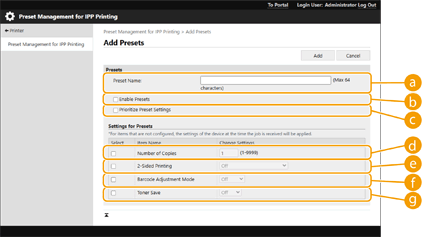
 [Preset Name]
نام پیشتنظیم را وارد کنید.
 [Enable Presets]
این کادر انتخاب را برای فعال کردن پیشتنظیم ثبتشده علامت بزنید.
 [Prioritize Preset Settings]
این کادر انتخاب را برای اولویتبندی تنظیمات پیشتنظیم ثبتشده علامت بزنید.
 [Number of Copies]
این کادر انتخاب را برای ثبت تعداد نسخههای چاپ در پیشتنظیم علامت بزنید.
 [2-Sided Printing]
این کادر انتخاب را برای ثبت تنظیم چاپ دورو در پیشتنظیم علامت بزنید. میتوانید [Off]، [On (For Long Edge Binding)] یا [On (For Short Edge Binding)] را انتخاب کنید.
 [Barcode Adjustment Mode]
این کادر انتخاب را برای ثبت تنظیم حالت تغییر بارکد در پیشتنظیم علامت بزنید. میتوانید [Off] یا [Mode 1] تا [Mode 5] را انتخاب کنید.

وقتی بهبود بیشتر را انتخاب کنید، تراکم چاپ کمتر خواهد شد.
 [Toner Save]
این کادر انتخاب را برای ثبت تنظیم ذخیرهسازی تونر در پیشتنظیم علامت بزنید. می توانید [Off] یا [On] را انتخاب کنید.