مشکلات مربوط به نتایج چاپ
تصویر چاپ شده جابجا شده یا اریب است.
 آیا راهنماهای کاغذ تراز هستند؟
راهنماهای کاغذ را با کاغذ بارگذاری شده در منبع کاغذ مطابقت دهید.
خطوطی نمایان میشوند/چاپ یکنواخت نیست

آیا از کاغذ مناسب استفاده می کنید؟
کاغذ مورد استفاده را بررسی کرده و با کاغذ مناسب جایگزین کنید.
آیا واحد تثبیتکننده را تمیز کردهاید؟
واحد تثبیتکننده را تمیز کنید.
آیا میزان کارتریج تونر باقیمانده کم است؟
بررسی کنید چه مقدار از تونر باقی مانده است و در صورت نیاز کارتریج تونر را تعویض کنید.
زمان تعویض کارتریج تونر فرا رسیده است؟
ممکن است مواد درون کارتریج تونر فاسد شده باشند. کارتریج تونر را تعویض کنید.
آیا در محیطی با رطوبت بالا از دستگاه استفاده میکنید؟
تنظیمات <Humid Environment Mode> را تغییر دهید. تنظیم روی <High Humidity> ممکن است مشکل را بهبود ببخشد.

تنظیم روی <High Humidity> هنگام استفاده از دستگاه در محیطی با رطوبت پایین ممکن است باعث تار شدن تصویر یا نوشتار چاپشده شود.
خطوط سیاهی ظاهر میشود.
آیا ناحیه اسکن تغذیه سند تمیز است؟
ناحیه اسکن تغذیه سند را تمیز کنید.
پس زدن رنگ اتفاق میافتد.
آیا تنظیم تراکم پس زمینه مناسب است؟
اگر در نتیجه چاپ پسزدگی رنگ دیده میشود، تنظیم تراکم پسزمینه میتواند مشکل را حل کند و چاپ مناسبی ایجاد نماید.
تصاویر روی طرفی از کاغذ که میخواهید چاپ نمیشوند.
آیا جهت کاغذ قرار داده شده درست است؟
بررسی کنید جهت و طرف کاغذ رو به بالا باشد. اگر در جهت درست قرار ندارد دوباره کاغذ را بارگذاری کنید.
تصاویر در اندازه مورد نظر چاپ نمیشوند.
آیا اندازه سند اصلی و اندازه کاغذ قرار داده شده با هم مطابقت دارد؟
کاغذ بارگذاری شده را با اندازه کاغذی که میخواهید روی آن چاپ کنید جایگزین کنید.
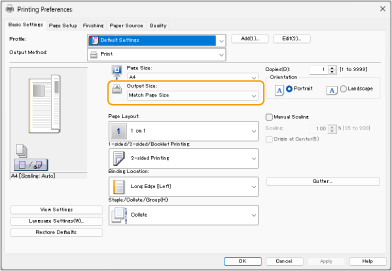
[Output Size] در درایور چاپگر را اندازه کاغذی که میخواهید روی آن چاپ کنید مطابقت دهید.
زمان استفاده از چاپ دو رو، جهت در هر دو طرف کاغذ مطابقت ندارد.
آیا تنظیمات چاپ دو رو درست است؟
برای بررسی تنظیمات چاپ، روش زیر را دنبال کنید.
|
1
|
در صفحه تنظیمات چاپ برنامه کاربردی، جهت سند اصلی را انتخاب کنید.
|
|
2
|
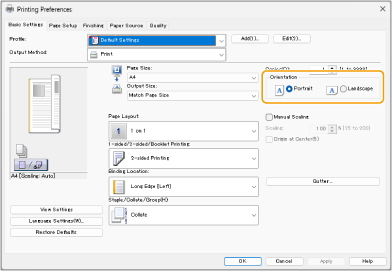
در صفحه [Basic Settings] درایور، [Orientation] را روی همان جهتی که در مرحله 1 تنظیم کردید قرار دهید.
|
|
3
|
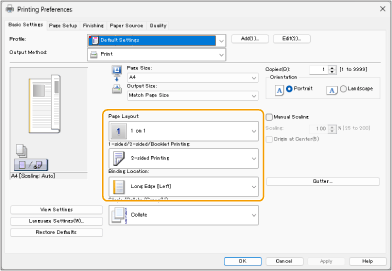
هنگام بررسی پیش نمایش چاپ، [Page Layout]
 [Page Order] [1-sided/2-sided/Booklet Printing] [Binding Location] را تنظیم کنید. [Page Order] [1-sided/2-sided/Booklet Printing] [Binding Location] را تنظیم کنید.
|

|
|
[Page Order] زمانی که [Page Layout] روی [2 on 1] یا بالاتر تنظیم باشد نشان داده میشود.
|
لکههایی روی نتایج چاپ نمایان میشود

آیا از کاغذ مناسب استفاده میکنید؟
کاغذ مورد استفاده را بررسی کرده و با کاغذ مناسب جایگزین کنید.
آیا هنگام استفاده از دستگاه در محیطی با رطوبت پایین لکههایی روی نتایج چاپ نمایان میشود؟
تنظیم <Humid Environment Mode> را تغییر دهید. تنظیم این مورد روی <Low Humidity 1> ممکن است مشکل را حل کند.
اگر <Low Humidity 1> را انتخاب کنید و از دستگاه در محیطی با رطوبت بالا استفاده کنید، ممکن است تراکم چاپ کمتر یا غیر یکنواخت شود.
ترشحات و لکههای تونر نمایان میشود

آیا از کاغذ مناسب استفاده میکنید؟
کاغذ مورد استفاده را بررسی کرده و با کاغذ مناسب جایگزین کنید.
آیا در محیطی با رطوبت پایین از دستگاه استفاده میکنید؟
تنظیمات <Humid Environment Mode> را تغییر دهید. تنظیم روی <Low Humidity 2> ممکن است مشکل را بهبود ببخشد.
در نواحی خالی رد تصویر نمایان میشود
آیا از کاغذ مناسب استفاده میکنید؟
کاغذ مورد استفاده را بررسی کرده و با کاغذ مناسب جایگزین کنید.
آیا میزان کارتریج تونر باقیمانده کم است؟
بررسی کنید چه مقدار از تونر باقی مانده است و در صورت نیاز کارتریج تونر را تعویض کنید.
زمان تعویض کارتریج تونر فرا رسیده است؟
ممکن است مواد درون کارتریج تونر فاسد شده باشند. کارتریج تونر را تعویض کنید.
وقتی چاپ بر روی کاغذ اندازه بزرگ پس از چاپ روی کاغذ کوچک انجام میشود، آیا پستصویرها ظاهر میشوند؟
تنظیم <Reduce Ghosting> را تغییر دهید. تنظیم روی <On> ممکن است مشکل را حل کند.
نتایج چاپ کمرنگ هستند یا خطوطی نمایان میشود
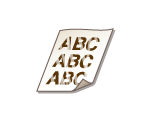
آیا میزان کارتریج تونر باقیمانده کم است؟
بررسی کنید چه مقدار از تونر باقی مانده است و در صورت نیاز کارتریج تونر را تعویض کنید.
زمان تعویض کارتریج تونر فرا رسیده است؟
ممکن است مواد درون کارتریج تونر فاسد شده باشند. کارتریج تونر را تعویض کنید.
آیا از کاغذ مناسب استفاده میکنید؟
کاغذ مورد استفاده را بررسی کرده و با کاغذ مناسب جایگزین کنید. همچنین، تنظیمات اندازه و نوع کاغذ را به درستی مشخص کنید.
نقاط سفید نمایان میشود

آیا از کاغذی استفاده میکنید که جاذب رطوبت است؟
با کاغذ مناسب عوض کنید.
آیا از کاغذ مناسب استفاده میکنید؟
کاغذ مورد استفاده را بررسی کرده و با کاغذ مناسب جایگزین کنید.
آیا میزان کارتریج تونر باقیمانده کم است؟
بررسی کنید چه مقدار از تونر باقی مانده است و در صورت نیاز کارتریج تونر را تعویض کنید.
زمان تعویض کارتریج تونر فرا رسیده است؟
ممکن است مواد درون کارتریج تونر فاسد شده باشند. کارتریج تونر را تعویض کنید.
آیا در محیطی با رطوبت پایین از دستگاه استفاده میکنید؟
تنظیمات <Humid Environment Mode> را تغییر دهید. تنظیم روی <Low Humidity 2> ممکن است مشکل را بهبود ببخشد.
آیا هنگام چاپ دوطرفه، نقاط سفید نمایان میشود؟
تنظیمات <Waterdrop Pattern Prevention Mode> را تغییر دهید. تنظیم روی <On> ممکن است مشکل را بهبود ببخشد.
تنظیم روی <On>، سرعت چاپ را کاهش میدهد.
نقاط سیاه نمایان میشود

آیا واحد تثبیتکننده را تمیز کردهاید؟
واحد تثبیتکننده را تمیز کنید.
طرف دیگر کاغذ لکهدار است

آیا کاغذی بارگذاری کردهاید که از اندازه دادههای چاپ کوچکتر است؟
بررسی کنید تا مطمئن شوید که اندازه کاغذ با اندازه دادههای چاپ مطابقت دارد.
آیا واحد تثبیتکننده را تمیز کردهاید؟
واحد تثبیتکننده را تمیز کنید.
نقاطی مانند قطرات آب یا خطوط نمایان میشود
آیا هنگام چاپ دوطرفه کاغذ کثیف میشود؟
تنظیمات <Waterdrop Pattern Prevention Mode> را تغییر دهید. تنظیم روی <On> ممکن است مشکل را بهبود ببخشد.
تنظیم روی <On>، ممکن است سرعت چاپ را کاهش دهد.
تونر تصویر چاپشده پوستهپوسته میشود
آیا از کاغذ مناسب استفاده میکنید؟
کاغذ مورد استفاده را بررسی کرده و با کاغذ مناسب جایگزین کنید.
کاغذ چین دارد
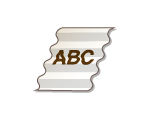
آیا کاغذ بهطور صحیح بارگذاری شده است؟
اگر کاغذ تا زیر خط محدوده یا راهنمای محدوده بارگذاری نشود یا بهطور مورب قرار بگیرد ممکن است چین بخورد.
آیا از کاغذی استفاده میکنید که جاذب رطوبت است؟
با کاغذ مناسب عوض کنید.
آیا از کاغذ مناسب استفاده میکنید؟
کاغذ مورد استفاده را بررسی کرده و با کاغذ مناسب جایگزین کنید. همچنین، تنظیمات اندازه و نوع کاغذ را به درستی مشخص کنید.
آیا هنگام چاپ روی کاغذ نازک، چین میخورد؟
تنظیم <Reduce Wrinkles (from Humidity)/Streaks> را تغییر دهید. انتخاب <On> ممکن است مشکل را بهبود ببخشد.
اگر روی <On> تنظیم کنید، سرعت چاپ کمتر خواهد شد.
آیا هنگام چاپ روی کاغذ نازک یا ساده در محیطی با رطوبت بالا چروکها نمایان میشوند؟
تنظیمات <Paper Wrinkle Correction> را تغییر دهید. تنظیم روی <On> ممکن است مشکل را بهبود ببخشد.
اگر بر روی گزینه <On> تنظیم کنید، ممکن است چاپ کم رنگ شود یا سرعت چاپ کمتر شود.
بسته به محیط، ممکن است کاغذ بارگذاریشده در کشوی کاغذ رطوبت جذب کند و هنگام چاپ چروکها نمایان شود. در این صورت، کاهش برگههای کاغذ جدید که دفعه بعدی بارگذاری خواهد شد ممکن است از ایجاد چروک جلوگیری کند.
آیا این مورد هنگامی رخ میدهد که روی پاکت نامه چاپ میکنید؟
تنظیمات <Paper Wrinkle Correction> را تغییر دهید. تنظیم روی <On> ممکن است مشکل را بهبود ببخشد.
اگر بر روی گزینه <On> تنظیم کنید، ممکن است چاپ کم رنگ شود یا سرعت چاپ کمتر شود.
کاغذ تاخوردگی دارد

آیا از کاغذی استفاده میکنید که جاذب رطوبت است؟
با کاغذ مناسب عوض کنید.
هنگامی که تنظیم فعلی نوع کاغذ روی <Plain 1> است، آن را به <Plain 2> تغییر دهید.
آیا این مشکل هنگام چاپ روی بعضی از انواع کاغذ مانند کاغذ ساده یا کاغذ نازک رخ میدهد؟
تنظیم <Curl Prevention Mode> را تغییر دهید. تنظیم روی <On> ممکن است مشکل را حل کند.
اگر <On> را انتخاب کنید، ممکن است کیفیت چاپ کاهش یابد.
آیا از کاغذ مناسب استفاده میکنید؟
کاغذ مورد استفاده را بررسی کرده و با کاغذ مناسب جایگزین کنید. همچنین، تنظیمات اندازه و نوع کاغذ را به درستی مشخص کنید.
کاغذ را (از رو به پشت) برگردانید تا سمت چاپ تغییر کند و سپس کاغذ را دوباره بارگذاری کنید.

بسته به نوع کاغذ مورد استفاده، بهندرت ممکن است این علائم بدتر شود. در این صورت، سمت چاپ را به سمت اصلی برگردانید.
کاغذ تغذیه نمیشود/دو یا تعداد بیشتری برگه با هم تغذیه میشوند

آیا کاغذ بهطور صحیح بارگذاری شده است؟
دسته کاغذ را کاملاً باد بدهید تا کاغذها به هم نچسبند.
بررسی کنید کاغذ به طور صحیح بارگذاری شود.
بررسی کنید انواع و اندازههای ترکیب شده کاغذ با هم بارگذاری شود.