Probleme la rezultatele imprimării
Imaginea imprimată este deplasată sau strâmbă.
 Ghidajele pentru hârtie sunt aliniate incorect?
Potriviți ghidajele pentru hârtie cu hârtia încărcată în sursa de hârtie.
Apar dungi/Imprimarea este neuniformă

Folosiţi hârtia potrivită?
Verificați hârtia care poate fi folosită și înlocuiți-o cu hârtia necesară.
Ați curățat unitatea de fixare?
Curățați unitatea de fixare.
Cantitatea rămasă în cartușul de toner este scăzută?
Verificați nivelul de toner disponibil și înlocuiți cartușul de toner dacă este nevoie.
Este momentul să înlocuiți cartușul de toner?
Este posibil ca materialele din interiorul cartușului de toner să se fi deteriorat. Înlocuiți cartușul de toner.
Folosiți aparatul într-un mediu cu umiditate ridicată?
Modificați setările opțiunii <Mod Mediu umed>. Setarea la <Umiditate mare> poate îmbunătăți problema.

Setarea la <Umiditate mare> poate face ca o imagine sau un text imprimat să fie neclar atunci când se utilizează într-un mediu cu umiditate scăzută.
Apar dungi negre.
Este murdară zona de scanare a documentelor din alimentator?
Curățați zona de scanare de la alimentarea documentelor.
Apare scurgerea tonerului.
Densitatea fundalurilor este setată corespunzător?
Dacă se observă scurgerea tonerului la finalul imprimării, problema poate fi remediată ajustând densitatea fundalului, obținând astfel o imprimare fină.
Imaginile nu sunt imprimate pe partea de hârtie dorită.
Orientarea hârtiei încărcate este corectă?
Verificați orientarea și partea de hârtie orientată în sus. Reîncărcați hârtia dacă aceasta este orientată corect.
Imaginile nu sunt imprimate la dimensiunea dorită.
Dimensiunea documentului original și dimensiunea hârtiei încărcate se potrivesc?
Înlocuiți hârtia încărcată cu hârtie de formatul pe care doriți să imprimați.
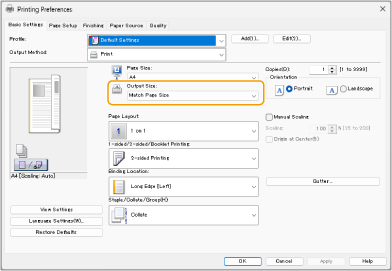
Potriviți [Dimensiune ieşire] din driverul de imprimantă cu formatul de hârtie pe care imprimați.
Orientarea nu se potrivește pe ambele părți ale hârtiei la utilizarea imprimării față-verso.
Setările pentru imprimarea față-verso sunt corecte?
Urmați procedura de mai jos pentru a verifica setările de imprimare.
|
1
|
Selectați orientarea documentului original din ecranul cu setările de imprimare al aplicației.
|
|
2
|
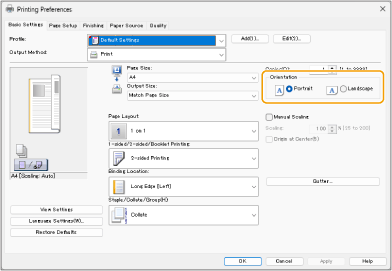
Pe ecranul [Basic Settings] al driverului, setați [Orientation] la aceeași orientare pe care ați setat-o la pasul 1.
|
|
3
|
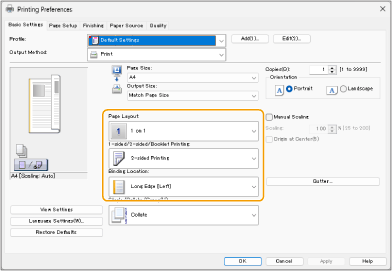
În timp ce consultați previzualizarea imprimării, setați [Page Layout]
 [Page Order] [1-sided/2-sided/Booklet Printing] [Binding Location]. [Page Order] [1-sided/2-sided/Booklet Printing] [Binding Location].
|

|
|
Se afișează [Page Order] când [Page Layout] este setată la [2 on 1] sau mai mult.
|
Apar pete pe documentele imprimate

Folosiți hârtia potrivită?
Verificați hârtia care poate fi folosită și înlocuiți-o cu hârtia necesară.
Apar pete pe documentele imprimateatunci când utilizați aparatul într-un mediu cu umiditate scăzută?
Modificați setarea pentru <Mod Mediu umed>. Setarea acestui parametru la <Umiditate mică 1> poate rezolva problema.
Dacă selectați <Umiditate mică 1> și utilizați aparatul într-un mediu cu umiditate ridicată, densitatea imprimării se poate diminua sau poate deveni neuniformă.
Apar pete sau stropi de toner

Folosiți hârtia potrivită?
Verificați hârtia care poate fi folosită și înlocuiți-o cu hârtia necesară.
Folosiți aparatul într-un mediu cu umiditate scăzută?
Modificați setările opțiunii <Mod Mediu umed>. Setarea la <Umiditate mică 2> poate îmbunătăți problema.
Apar imagini secundare în zonele goale?
Folosiți hârtia potrivită?
Verificați hârtia care poate fi folosită și înlocuiți-o cu hârtia necesară.
Cantitatea rămasă în cartușul de toner este scăzută?
Verificați nivelul de toner disponibil și înlocuiți cartușul de toner dacă este nevoie.
Este momentul să înlocuiți cartușul de toner?
Este posibil ca materialele din interiorul cartușului de toner să se fi deteriorat. Înlocuiți cartușul de toner.
Atunci când imprimați pe hârtie de format mare după ce ați imprimat pe hârtie de format mic, apar imagini secundare?
Modificați setarea <Reducere forme dublate>. Setarea la <Pornit> poate rezolva problema.
Documentele imprimate sunt șterse sau apar dungi

Cantitatea rămasă în cartușul de toner este scăzută?
Verificați nivelul de toner disponibil și înlocuiți cartușul de toner dacă este nevoie.
Este momentul să înlocuiți cartușul de toner?
Este posibil ca materialele din interiorul cartușului de toner să se fi deteriorat. Înlocuiți cartușul de toner.
Folosiți hârtia potrivită?
Verificați hârtia care poate fi folosită și înlocuiți-o cu hârtia necesară. De asemenea, specificați corect setările pentru dimensiunea și tipul hârtiei.
Apar dungi albe

Folosiți hârtie care a absorbit umiditate?
Înlocuiți cu hârtie potrivită.
Folosiți hârtia potrivită?
Verificați hârtia care poate fi folosită și înlocuiți-o cu hârtia necesară.
Cantitatea rămasă în cartușul de toner este scăzută?
Verificați nivelul de toner disponibil și înlocuiți cartușul de toner dacă este nevoie.
Este momentul să înlocuiți cartușul de toner?
Este posibil ca materialele din interiorul cartușului de toner să se fi deteriorat. Înlocuiți cartușul de toner.
Folosiți aparatul într-un mediu cu umiditate scăzută?
Modificați setările opțiunii <Mod Mediu umed>. Setarea la <Umiditate mică 2> poate îmbunătăți problema.
Apar pete albe când efectuați imprimări pe 2 feţe?
Modificați setările opțiunii <Mod prevenţie model picături de apă>. Setarea la <Pornit> poate îmbunătăți problema.
Setarea la <Pornit> reduce viteza de imprimare.
Apar dungi negre

Ați curățat unitatea de fixare?
Curățați unitatea de fixare.
Reversul hârtiei este pătat

Ați încărcat hârtie care este mai mică decât dimensiunea datelor de imprimare?
Verificați dacă formatul hârtiei corespunde cu cel al datelor de imprimare.
Ați curățat unitatea de fixare?
Curățați unitatea de fixare.
Apar pete precum picături de apă sau dungi
Hârtia se murdărește la imprimarea pe ambele fețe?
Modificați setările opțiunii <Mod prevenţie model picături de apă>. Setarea la <Pornit> poate îmbunătăți problema.
Setarea la <Pornit> poate micșora viteza de imprimare.
Tonerul de pe imaginea imprimată se desprinde
Folosiți hârtia potrivită?
Verificați hârtia care poate fi folosită și înlocuiți-o cu hârtia necesară.
Hârtia se șifonează

Hârtia este încărcată corect?
Dacă hârtia nu este încărcată sub limita de încărcare sau ghidajul limită de încărcare este încărcat oblic, aceasta se poate încreți.
Folosiți hârtie care a absorbit umiditate?
Înlocuiți cu hârtie potrivită.
Folosiți hârtia potrivită?
Verificați hârtia care poate fi folosită și înlocuiți-o cu hârtia necesară. De asemenea, specificați corect formatul și tipul de hârtie.
Se formează pliuri atunci când imprimați pe hârtie subțire?
Modificați setarea <Reducere cute (din cauza umidităţii)/dungi>. Setarea la <Pornit> poate îmbunătăți problema.
Dacă s-a setat la <Pornit>, este posibil ca viteza de imprimare să fie mai mică.
Apar încrețituri atunci când imprimați pe hârtie subțire sau simplă într-un mediu cu umiditate ridicată?
Modificați setările opțiunii <Corectare cutare hârtie>. Setarea la <Pornit> poate îmbunătăți problema.
Dacă s-a setat la <Pornit>, este posibil ca imprimarea să fie ștearsă sau ca viteza de imprimare să fie mai mică.
În funcție de mediul înconjurător, hârtia încărcată într-un sertar pentru hârtie poate absorbi umezeala și pot apărea încrețituri la imprimare. În acest caz, reducerea numărului de coli de hârtie nouă care vor fi încărcate data viitoare poate preveni apariția încrețiturilor.
Se întâmplă acest lucru atunci când imprimați pe plicuri?
Modificați setările opțiunii <Corectare cutare hârtie>. Setarea la <Pornit> poate îmbunătăți problema.
Dacă s-a setat la <Pornit>, este posibil ca imprimarea să fie ștearsă sau ca viteza de imprimare să fie mai mică.
Hârtia se ondulează

Folosiți hârtie care a absorbit umiditate?
Înlocuiți cu hârtie potrivită.
Când setarea actuală a formatului de hârtie este <Simplă 1>, schimbați-o la <Simplă 2>.
Această problemă apare la imprimare pe unele tipuri de hârtie, precum hârtia simplă sau hârtia subțire?
Modificați setarea <Mod Prevenire Ondulare>. Setarea la <Pornit> poate rezolva problema.
Dacă selectați <Pornit>, calitatea imprimării se va reduce.
Folosiți hârtia potrivită?
Verificați hârtia care poate fi folosită și înlocuiți-o cu hârtia necesară. De asemenea, specificați corect setările pentru dimensiunea și tipul hârtiei.
Întoarceți hârtia (de la față la verso) astfel încât partea de imprimare să fie schimbată, apoi reîncărcați hârtia.

Rareori, simptomele se pot înrăutăți în funcție de formatul de hârtie pe care îl folosiți. În acest caz, aduceți partea de imprimare înapoi la original.
Hârtia nu este alimentată/Sunt alimentate două sau mai multe foi deodată

Hârtia este încărcată corect?
Aerisiți teancul de hârtie astfel încât hârtia să nu fie lipită.
Verificați dacă hârtia este încărcată corect.
Verificați să nu fie încărcate mai multe tipuri de hârtie amestecate.