Stampa con AirPrint
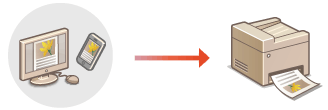
È possibile stampare da un iPad, un iPhone, un iPod touch o un Mac senza utilizzare il driver di una stampante.
Requisiti di sistema
Per uno dei seguenti dispositivi Apple è necessario stampare con AirPrint.
iPad (tutti i modelli)
iPhone (3GS o più recenti)
iPod touch (3° generazione o più recenti)
Mac (OS X 10.7 o versioni successive)*1
*1 OS X 10.9 o versione successiva, quando si utilizza una connessione USB |
Ambiente di rete
È necessario uno dei seguenti ambienti.
Un ambiente dove un dispositivo Apple e la macchina siano connessi alla stessa LAN
Un ambiente dove un dispositivo Apple e la macchina siano connessi direttamente
Un ambiente dove un Mac sia connesso alla macchina tramite USB
Stampa da un iPad, un iPhone o un iPod touch
1
Accertarsi che la macchina sia accesa e connessa al dispositivo Apple.
Per informazioni su come accertarsene, consultare Impostazione dell'ambiente di rete.
Per informazioni sulla connessione diretta, consultare Connessione diretta.
2
Dall'applicazione sul proprio dispositivo Apple, toccare  per visualizzare le opzioni del menu.
per visualizzare le opzioni del menu.3
Toccare [Stampa].
4
Selezionare questa macchina da [Stampante].
Qui vengono visualizzate le stampanti connesse alla rete. In questa fase, selezionare questa macchina.

La schermata di selezione della macchina in [Stampante] non viene visualizzata per le applicazioni che non supportano AirPrint. in questo caso, non è possibile eseguire la stampa.
5
Specificare le impostazioni di stampa in base alle esigenze.

Le impostazioni e i formati di carta disponibili sono diversi a seconda dell'applicazione che si sta utilizzando.
È possibile richiamare le impostazioni di stampa registrate (preimpostazioni). Per informazioni sulla registrazione delle impostazioni di stampa come preimpostazioni, vedere Registrazione delle preimpostazioni di stampa IPP.
6
Toccare [Stampa].
La stampa si avvia.
Verifica dello stato della stampa
Durante la stampa, premere due volte il pulsante Home del dispositivo Apple  toccare [Stampa].
toccare [Stampa]. |
È possibile specificare se visualizzare una schermata di errore sul pannello di controllo quando non è possibile eseguire la stampa come previsto per via di un problema con i dati di stampa. Per maggiori informazioni, consultare <Visualizzazione errori per AirPrint> Quando la macchina è configurata per non stampare immediatamente i dati inviati da un computer, anche i dati di AirPrint vengono messi in attesa nella macchina. In questo caso, è necessario azionare la macchina per eseguire la stampa. Stampa di documenti per cui è stato forzato il mantenimento nella macchina |
Stampa da un Mac
1
Accertarsi che la macchina sia accesa e connessa al Mac.
Per informazioni su come accertarsene, consultare Impostazione dell'ambiente di rete.
2
Dal Mac in uso, aggiungere la macchina in [Preferenze di Sistema] [Stampanti e Scanner].
[Stampanti e Scanner].Se la macchina è già stata aggiunta per la scansione o l'invio di fax, questa operazione non è necessaria.
3
Aprire un documento in un'applicazione e visualizzare la finestra di dialogo di stampa.
Il modo in cui visualizzare la finestra di dialogo di stampa è diverso per ogni applicazione. Per maggiori informazioni, consultare il manuale di istruzioni dell'applicazione che si sta utilizzando.
4
Selezionare la macchina nella finestra di dialogo di stampa.
Vengono visualizzate le stampanti aggiunte al Mac. In questa fase, selezionare questa macchina.
5
Specificare le impostazioni di stampa in base alle esigenze.
Le impostazioni e i formati di carta disponibili sono diversi a seconda dell'applicazione che si sta utilizzando.
È possibile richiamare le impostazioni di stampa registrate (preimpostazioni). Per informazioni sulla registrazione delle impostazioni di stampa come preimpostazioni, vedere Registrazione delle preimpostazioni di stampa IPP.
6
Fare clic su [Stampa].
La stampa si avvia.
|
È possibile specificare se visualizzare una schermata di errore sul pannello di controllo quando non è possibile eseguire la stampa come previsto per via di un problema con i dati di stampa. Per maggiori informazioni, consultare <Visualizzazione errori per AirPrint>. |
Registrazione delle preimpostazioni di stampa IPP
È possibile registrare le impostazioni di stampa IPP come preimpostazioni. È possibile richiamare le preimpostazioni registrate durante la stampa.
Impostazioni quali il numero di copie, la stampa fronte-retro e le impostazioni di finitura. È inoltre possibile salvare i documenti nella Mailbox.
* È possibile registrare fino a 10 preimpostazioni.
Impostazioni quali il numero di copie, la stampa fronte-retro e le impostazioni di finitura. È inoltre possibile salvare i documenti nella Mailbox.
* È possibile registrare fino a 10 preimpostazioni.
Registrare le preimpostazioni utilizzando la IU remota da un computer. Non è possibile utilizzare il pannello comandi per registrare le preimpostazioni.
Sono necessari i privilegi di amministratore o di amministratore di rete.
Sono necessari i privilegi di amministratore o di amministratore di rete.
1
Avviare la IU remota. Avvio della IU remota
2
Fare clic su [Impostazioni/Registrazione] nella pagina Portale. Schermata IU remota
3
Fare clic su [Stampante] [Gestione preset per stampa IPP].
[Gestione preset per stampa IPP].4
Fare clic su [Aggiunta preset].
5
Specificare le informazioni necessarie e fare clic su [Aggiungi].
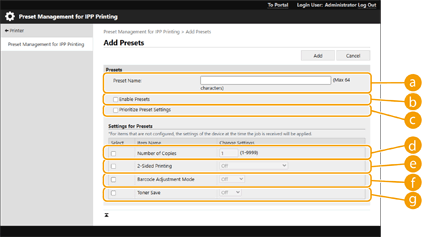
 [Nome preset]
Inserire il nome della preimpostazione.
 [Abilita preset]
Selezionare questa casella di controllo per abilitare la preimpostazione registrata.
 [Priorità impostazioni preset]
Selezionare questa casella di controllo per dare priorità alle impostazioni della preimpostazione registrata.
 [Numero di copie]
Selezionare questa casella di controllo per registrare il numero di copie da stampare nella preimpostazione.
 [Stampa fronte-retro]
Selezionare questa casella di controllo per registrare l'impostazione di stampa fronte-retro nella preimpostazione. È possibile selezionare [Off], [On (Per rilegatura lato lungo)] oppure [On (Per rilegatura lato corto)].
 [Modo regolazione codice a barre]
Selezionare questa casella di controllo per registrare l'impostazione della modalità di regolazione del codice a barre nella preimpostazione. È possibile selezionare [Off] o [Modo 1] - [Modo 5].

La densità di stampa diventa inferiore quando si seleziona il miglioramento maggiore.
 [Risparmio toner]
Selezionare questa casella di controllo per registrare l'impostazione di risparmio toner nella preimpostazione. È possibile selezionare [Off] o [On].