Problemi con i risultati di stampa
Quando si usa la stampa fronte-retro, su entrambi i lati della carta l'orientamento non corrisponde.
L'immagine stampata è malposizionata o inclinata.
 Le guide della carta non sono allineate correttamente?
Adattare le guide della carta al tipo di carta caricata nella fonte di alimentazione.
Comparsa di striature/stampa non uniforme

Si sta utilizzando carta adeguata?
Verificare la carta in uso e sostituirla con carta appropriata.
L'unità di fissaggio è stata pulita?
Pulire l'unità di fissaggio.
La quantità residua nella cartuccia toner si sta esaurendo?
Verificare quanto toner rimanga e sostituire la cartuccia toner quando necessario.
È ora di sostituire la cartuccia toner?
I materiali all'interno della cartuccia toner potrebbero essersi deteriorati. Sostituire la cartuccia toner.
Si sta usando la macchina in un ambiente ad alta umidità?
Cambiare le impostazioni di <Modo ambiente umido>. Impostare su <Alta umidità> potrebbe migliorare il problema.

Impostare questo parametro su <Alta umidità> potrebbe causare sfocature nelle immagini o nel testo stampati quando si utilizza la macchina in un ambiente a bassa umidità.
Appaiono delle strisce nere.
L'area di scansione dell'alimentazione dei documenti è sporca?
Pulire l'area di scansione dell'alimentazione dei documenti.
Si verificano sbavature.
La densità degli sfondi è impostata correttamente?
Se si rileva un'infiltrazione di inchiostro sulla stampa, regolare la densità dello sfondo potrebbe mitigare il problema, assicurando una stampa adeguata.
Le immagini non vengono stampate sul lato della carta previsto.
L'orientamento della carta caricata è corretto?
Verificare l'orientamento e il lato della carta rivolto verso l'alto. Caricare di nuovo la carta se non è orientata correttamente.
Le immagini non vengono stampate nel formato voluto.
Il formato dell'originale e quello della carta caricata corrispondono?
Sostituire la carta caricata con carta del formato su cui si vuole stampare.
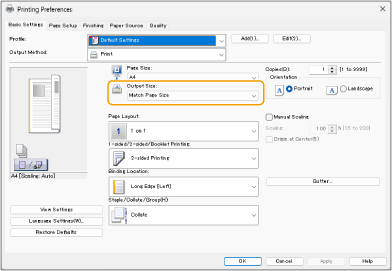
Far corrispondere [Formato stampa] nel driver della stampante al formato della carta su cui stampare.
Quando si usa la stampa fronte-retro, su entrambi i lati della carta l'orientamento non corrisponde.
Le impostazioni della stampa fronte-retro sono corrette?
Seguire la procedura sottostante per verificare le impostazioni di stampa.
1 | Selezionare l'orientamento dell'originale nella schermata delle impostazioni di stampa dell'applicazione. |
2 | Nella schermata [Impostazioni di base] del driver, impostare [Orientamento] sullo stesso orientamento che è stato impostato nella Fase 1. 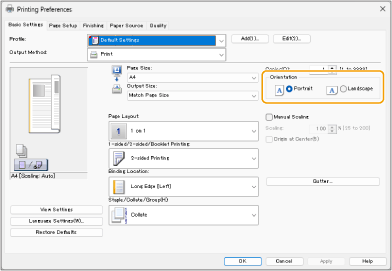 |
3 | Controllando l'anteprima di stampa, impostare [Layout di pagina]  [Ordine delle pagine] [Stampa su un lato/fronte-retro/opuscolo] [Posizione di rilegatura]. [Ordine delle pagine] [Stampa su un lato/fronte-retro/opuscolo] [Posizione di rilegatura].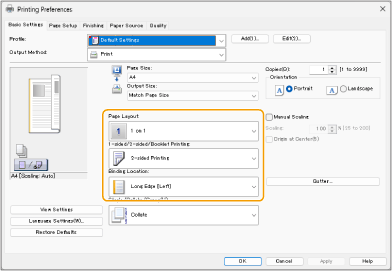 |
 |
[Ordine delle pagine] appare quando l'opzione [Layout di pagina] è impostata su [2 su 1] o su un valore superiore. |
Macchie appaiono sulle stampe

Si sta utilizzando carta adeguata?
Verificare la carta in uso e sostituirla con carta appropriata.
Sulle stampe appaiono macchie quando si usa la macchina in un ambiente a bassa umidità?
Cambiare l'impostazione per <Modo ambiente umido>. Impostare su <Bassa umidità 1> potrebbe risolvere il problema.
Se si seleziona <Bassa umidità 1> e si usa la macchina in un ambiente con alta umidità, la densità di stampa potrebbe diventare più leggera o irregolare.
Comparsa di macchie e schizzi di toner

Si sta utilizzando carta adeguata?
Verificare la carta in uso e sostituirla con carta appropriata.
Si sta usando la macchina in un ambiente a bassa umidità?
Cambiare le impostazioni di <Modo ambiente umido>. Impostare su <Bassa umidità 2> potrebbe migliorare il problema.
Comparsa di immagini secondarie nelle aree vuote
Si sta utilizzando carta adeguata?
Verificare la carta in uso e sostituirla con carta appropriata.
La quantità residua nella cartuccia toner si sta esaurendo?
Verificare quanto toner rimanga e sostituire la cartuccia toner quando necessario.
È ora di sostituire la cartuccia toner?
I materiali all'interno della cartuccia toner potrebbero essersi deteriorati. Sostituire la cartuccia toner.
Appaiono delle postimmagini sulle aree bianche quando si stampa su carta di grande formato dopo avere stampato su carta di piccolo formato?
Modificare l'impostazione di <Riduzione effetto fantasma>. L'impostazione a <On> può risolvere il problema.
Le stampe sono sbiadite o appaiono delle striature
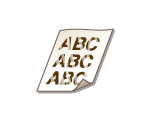
La quantità residua nella cartuccia toner si sta esaurendo?
Verificare quanto toner rimanga e sostituire la cartuccia toner quando necessario.
È ora di sostituire la cartuccia toner?
I materiali all'interno della cartuccia toner potrebbero essersi deteriorati. Sostituire la cartuccia toner.
Si sta utilizzando carta adeguata?
Verificare la carta in uso e sostituirla con carta appropriata. Inoltre, specificare correttamente le impostazioni del tipo e del formato carta.
Appaiono macchie bianche

Si sta usando carta che ha assorbito umidità?
Sostituirla con carta adeguata.
Si sta utilizzando carta adeguata?
Verificare la carta in uso e sostituirla con carta appropriata.
La quantità residua nella cartuccia toner si sta esaurendo?
Verificare quanto toner rimanga e sostituire la cartuccia toner quando necessario.
È ora di sostituire la cartuccia toner?
I materiali all'interno della cartuccia toner potrebbero essersi deteriorati. Sostituire la cartuccia toner.
Si sta usando la macchina in un ambiente a bassa umidità?
Cambiare le impostazioni di <Modo ambiente umido>. Impostare su <Bassa umidità 2> potrebbe migliorare il problema.
Quando si esegue la stampa fronte-retro, compaiono macchie bianche?
Cambiare le impostazioni di <Modo prevenzione effetto gocce umidità>. Impostare su <On> potrebbe migliorare il problema.
Impostare su <On> riduce la velocità di stampa.
Appaiono macchie nere

L'unità di fissaggio è stata pulita?
Pulire l'unità di fissaggio.
Il lato posteriore della carta è macchiato

È stata caricata carta di formato inferiore a quello dei dati di stampa?
Verificare e assicurarsi che il formato carta corrisponda al formato dei dati di stampa.
L'unità di fissaggio è stata pulita?
Pulire l'unità di fissaggio.
Compaiono macchie come gocce d'acqua o striature
La carta si sporca quando si stampa su entrambi i lati?
Cambiare le impostazioni di <Modo prevenzione effetto gocce umidità>. Impostare su <On> potrebbe migliorare il problema.
Impostare su <On> potrebbe ridurre la velocità di stampa.
Il toner delle immagini stampate si stacca
Si sta utilizzando carta adeguata?
Verificare la carta in uso e sostituirla con carta appropriata.
La carta si sgualcisce

La carta è caricata correttamente?
Se la carta non viene caricata al di sotto della linea di limite di carico o della guida di limite di carico, o se viene caricata in modo obliquo, potrebbe sgualcirsi.
Si sta usando carta che ha assorbito umidità?
Sostituirla con carta adeguata.
Si sta utilizzando carta adeguata?
Controllare la carta utilizzabile e sostituirla con quella appropriata. Specificare, inoltre, formato e tipo di carta.
Si formano pieghe quando si stampa su carta sottile?
Cambiare l'impostazione di <Ridurre increspature (da umidità)/righe>. Selezionare <On> potrebbe migliorare il problema.
Impostando <On>, la velocità di stampa sarà inferiore.
Appaiono grinze quando si stampa su carta sottile o comune in un ambiente ad alta umidità?
Cambiare le impostazioni di <Correzione piega foglio>. Impostare su <On> potrebbe migliorare il problema.
Se è stato impostato <On>, la stampa potrebbe essere sbiadita oppure la velocità di stampa potrebbe essere inferiore.
A seconda dell'ambiente, la carta caricata nel cassetto può assorbire umidità e la stampa può provocare la comparsa di grinze. In tale eventualità, ridurre i fogli di carta nuova che verranno caricati la volta successiva può evitare la formazione di grinze.
Si verifica quando si stampa sulle buste?
Cambiare le impostazioni di <Correzione piega foglio>. Impostare su <On> potrebbe migliorare il problema.
Se è stato impostato <On>, la stampa potrebbe essere sbiadita oppure la velocità di stampa potrebbe essere inferiore.
Arricciamenti della carta

Si sta usando carta che ha assorbito umidità?
Sostituirla con carta adeguata.
Quando l'impostazione corrente del tipo di carta è <Comune 1>, cambiarla in <Comune 2>.
Questo problema si verifica quando si stampa su alcuni tipi di carta, come la carta comune o la carta sottile?
Modificare l'impostazione di <Modo prevenzione curvatura>. L'impostazione a <On> può risolvere il problema.
Se si seleziona <On>, la velocità di stampa potrebbe ridursi.
Si sta utilizzando carta adeguata?
Verificare la carta in uso e sostituirla con carta appropriata. Inoltre, specificare correttamente le impostazioni del tipo e del formato carta.
Girare la carta (da fronte a retro) in modo da cambiare il lato di stampa, quindi ricaricare la carta.

Raramente, i sintomi possono peggiorare a seconda del tipo di carta utilizzato. In tale eventualità, riportare il lato di stampa all'originale.
La carta non viene alimentata/due o più fogli vengono alimentati insieme

La carta è caricata correttamente?
Sventagliare accuratamente la pila di carta in modo da evitare che i fogli si attacchino l'uno all'altro.
Verificare se la carta sia caricata correttamente.
Verificare se sono stati caricati insieme formati e tipi di carta diversi.