Problemas con los resultados de impresión
La imagen impresa está desplazada o torcida.
 ¿Están desalineadas las guías del papel?
Alinee las guías del papel con el papel cargado en el origen de papel.
Aparecen rayas/La impresión es irregular

¿Está utilizando el papel adecuado?
Compruebe el papel que está utilizando y sustitúyalo por el papel adecuado.
¿Ha limpiado la unidad de fijación?
Limpie la unidad de fijación.
¿La cantidad restante en el cartucho de tóner se está agotando?
Compruebe qué cantidad de tóner queda y sustituya el cartucho de tóner según sus necesidades.
¿Ha llegado el momento de cambiar el cartucho de tóner?
Puede que los materiales del interior del cartucho de tóner se hayan deteriorado. Sustituya el cartucho de tóner.
¿Está utilizando el equipo en un entorno con mucha humedad?
Cambie las opciones de <Modo humedad ambiental>. La configuración en <Humedad alta> podría mejorar el problema.

La configuración en <Humedad alta> podría hacer que una imagen o un texto impresos aparezcan borrosos cuando se utilice el equipo en un entorno de baja humedad.
Aparecen rayas negras.
¿Está sucia el área de lectura de alimentación de documentos?
Limpie el área de lectura de alimentación de documentos.
El tóner traspasa el papel.
¿Está bien ajustada la densidad del fondo?
Si se observa que traspasa el tóner en el resultado de la impresión, ajustar la densidad del fondo puede mejorar el problema y ofrecer una impresión más fina.
Las imágenes no aparecen impresas en el lado del papel correcto.
¿Es correcta la orientación del papel cargado?
Compruebe la orientación y el lado del papel que está cara arriba. Cargue el papel de nuevo si no estuviera bien orientado.
Las imágenes no aparecen impresas en el tamaño previsto.
¿Coinciden el tamaño del original y el tamaño del papel cargado?
Sustituya el papel que hay cargado por papel del tamaño en el que desee imprimir.
Haga coincidir [Tamaño salida] en el controlador de impresora con el tamaño de papel para imprimir.
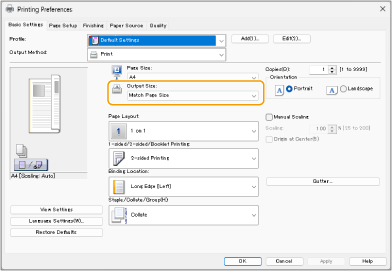
La orientación no coincide en ninguna de las caras del papel cuando se utiliza impresión a doble cara.
¿Son correctas las opciones de la impresión a doble cara?
Siga el procedimiento que se indica a continuación para comprobar las opciones de impresión.
1 | Seleccione la orientación del original en la pantalla de opciones de impresión de la aplicación. |
2 | En la pantalla del controlador [Configuración básica], establezca [Orientación] con la misma orientación que utilizó en el paso 1. 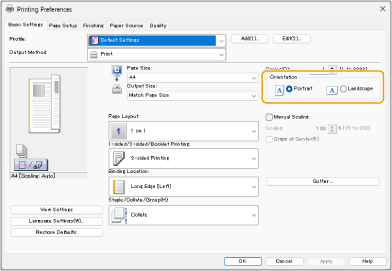 |
3 | Mientras comprueba la vista preliminar, establezca [Formato de página]  [Orden de páginas] [Una cara/Doble cara/Impresión en cuadernillo] [Ubicación de la encuadernación]. [Orden de páginas] [Una cara/Doble cara/Impresión en cuadernillo] [Ubicación de la encuadernación].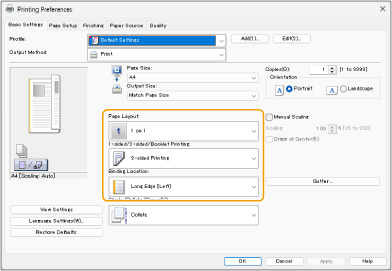 |
 |
[Orden de páginas] aparece cuando [Formato de página] está establecido en [2 en 1] o superior. |
Aparecen rayas en las impresiones
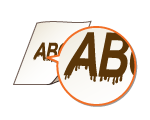
¿Está utilizando el papel adecuado?
Compruebe el papel que está utilizando y sustitúyalo por el papel adecuado.
¿Aparecen manchas en las impresiones cuando utiliza el equipo en un entorno con baja humedad?
Cambie la configuración para <Modo humedad ambiental>. El ajuste de este elemento en <Humedad baja 1> podría resolver el problema.
Si selecciona <Humedad baja 1> y utiliza el equipo en un entorno con humedad elevada, la densidad de impresión podría ser menor o irregular.
Aparecen manchas de tóner y salpicaduras
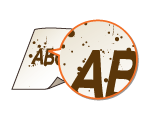
¿Está utilizando el papel adecuado?
Compruebe el papel que está utilizando y sustitúyalo por el papel adecuado.
¿Está utilizando el equipo en un entorno de baja humedad?
Cambie las opciones de <Modo humedad ambiental>. La configuración en <Humedad baja 2> podría mejorar el problema.
Aparecen imágenes residuales en áreas en blanco
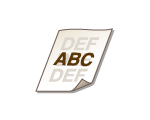
¿Está utilizando el papel adecuado?
Compruebe el papel que está utilizando y sustitúyalo por el papel adecuado.
¿La cantidad restante en el cartucho de tóner se está agotando?
Compruebe qué cantidad de tóner queda y sustituya el cartucho de tóner según sus necesidades.
¿Ha llegado el momento de cambiar el cartucho de tóner?
Puede que los materiales del interior del cartucho de tóner se hayan deteriorado. Sustituya el cartucho de tóner.
¿Aparecen imágenes residuales al imprimir en papel de tamaño grande después de imprimir en papel de tamaño pequeño?
Cambie la opción de <Reducir desdoblamiento>. Configurar este elemento en <Sí> podría resolver el problema.
Las impresiones están atenuadas o aparecen rayas
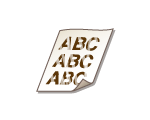
¿La cantidad restante en el cartucho de tóner se está agotando?
Compruebe qué cantidad de tóner queda y sustituya el cartucho de tóner según sus necesidades.
¿Ha llegado el momento de cambiar el cartucho de tóner?
Puede que los materiales del interior del cartucho de tóner se hayan deteriorado. Sustituya el cartucho de tóner.
¿Está utilizando el papel adecuado?
Compruebe el papel que está utilizando y sustitúyalo por el papel adecuado. Asimismo, especifique las opciones del tamaño y el tipo de papel correctamente.
Aparecen puntos blancos

¿Está utilizando papel que ha absorbido humedad?
Sustitúyalo por el papel adecuado.
¿Está utilizando el papel adecuado?
Compruebe el papel que está utilizando y sustitúyalo por el papel adecuado.
¿La cantidad restante en el cartucho de tóner se está agotando?
Compruebe qué cantidad de tóner queda y sustituya el cartucho de tóner según sus necesidades.
¿Ha llegado el momento de cambiar el cartucho de tóner?
Puede que los materiales del interior del cartucho de tóner se hayan deteriorado. Sustituya el cartucho de tóner.
¿Está utilizando el equipo en un entorno de baja humedad?
Cambie las opciones de <Modo humedad ambiental>. La configuración en <Humedad baja 2> podría mejorar el problema.
Cuando realiza impresión a doble cara, ¿aparecen puntos blancos?
Cambie las opciones de <Modo prevención de patrón de gotas de agua>. La configuración en <Sí> podría mejorar el problema.
La configuración en <Sí> reducirá la velocidad de impresión.
Aparecen puntos negros
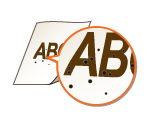
¿Ha limpiado la unidad de fijación?
Limpie la unidad de fijación.
El reverso del papel tiene manchas
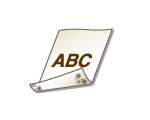
¿Ha cargado papel más pequeño que el tamaño de los datos de impresión?
Asegúrese de que el tamaño del papel coincida con el tamaño de los datos de impresión.
¿Ha limpiado la unidad de fijación?
Limpie la unidad de fijación.
Aparecen puntos como gotas de agua o rayas
¿El papel se ensucia al imprimir en ambas caras?
Cambie las opciones de <Modo prevención de patrón de gotas de agua>. La configuración en <Sí> podría mejorar el problema.
La configuración en <Sí> podría reducir la velocidad de impresión.
El tóner de las imágenes impresas se desprende
¿Está utilizando el papel adecuado?
Compruebe el papel que está utilizando y sustitúyalo por el papel adecuado.
El papel se curva
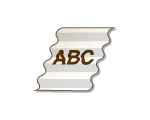
¿El papel está cargado correctamente?
Si el papel se carga por debajo de la línea de límite de carga o se carga de forma oblicua, este podría curvarse.
¿Está utilizando papel que ha absorbido humedad?
Sustitúyalo por el papel adecuado.
¿Está utilizando el papel adecuado?
Compruebe el papel que está utilizando y sustitúyalo por el papel adecuado. Asimismo, especifique las opciones del tamaño y el tipo de papel correctamente.
¿Se forman curvaturas cuando imprime en papel fino?
Cambie la opción de <Reducir arrugas (por humedad)/rayas>. La selección de <Sí> podría mejorar el problema.
Si lo establece en <Sí>, la velocidad de impresión se ralentizará.
¿Aparecen arrugas al imprimir en papel fino o papel normal en un entorno con humedad elevada?
Cambie las opciones de <Corrección de arrugas del papel>. La configuración en <Sí> podría mejorar el problema.
Si lo establece en <Sí>, la impresión podría salir difuminada o la velocidad de impresión podría ralentizarse.
Dependiendo del entorno, el papel cargado en un casete podría absorber humedad y aparecer arrugas al imprimir. En ese caso, la reducción de la cantidad de hojas del papel nuevo que se cargue la próxima vez podría evitar las arrugas.
¿Esto se produce al imprimir en sobres?
Cambie las opciones de <Corrección de arrugas del papel>. La configuración en <Sí> podría mejorar el problema.
Si lo establece en <Sí>, la impresión podría salir difuminada o la velocidad de impresión podría ralentizarse.
El papel se ondula
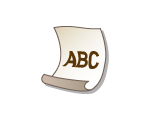
¿Está utilizando papel que ha absorbido humedad?
Sustitúyalo por el papel adecuado.
Cuando la configuración actual del tipo de papel sea <Normal 1>, cambie a <Normal 2>.
¿Este problema se produce al imprimir en ciertos tipos de papel, como pueden ser papel normal o papel fino?
Cambie la opción de <Modo de prevención de curvatura>. Configurar este elemento en <Sí> podría resolver el problema.
Si selecciona <Sí>, la calidad de impresión podría reducirse.
¿Está utilizando el papel adecuado?
Compruebe el papel que está utilizando y sustitúyalo por el papel adecuado. Asimismo, especifique las opciones del tamaño y el tipo de papel correctamente.
Dé la vuelta al papel (anverso a reverso) de modo que se cambie la cara de impresión y, a continuación, vuelva a cargar el papel.

Muy raramente, los síntomas podrían empeorar dependiendo del tipo del papel que esté utilizando. En dicho caso, vuelva a colocar la cara de impresión en la posición original.
El papel no se introduce/se introducen dos o más hojas al mismo tiempo
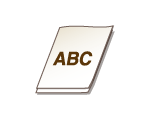
¿El papel está cargado correctamente?
Ventile el montón de papel a conciencia de forma que el papel no se pegue.
Compruebe si el papel está cargado correctamente.
Compruebe si se han cargado tamaños y tipos de papel combinados.