
Voorbedrukt papier laden
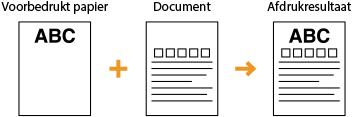
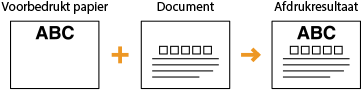
Als u papier met een logo erop plaatst, let dan op de afdrukstand van het papier, ongeacht of u het in de papierlade of in de multifunctionele invoer plaatst. Zorg ervoor dat het papier goed is geplaatst zodat er op de kant met het logo wordt afgedrukt.

| ||||||||||||||||||||
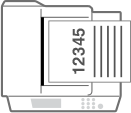
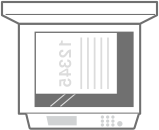
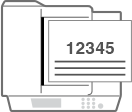
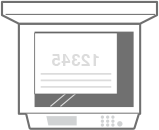
Let bij het kopiëren ook op de afdrukstand van het originele document.Plaats het origineel in de aanvoer met de te kopiëren zijde naar boven of plaats het origineel op de glasplaat met de te kopiëren zijde naar beneden, zoals weergegeven in de onderstaande afbeeldingen.
Let er bij de kopieerinstellingen ook op dat <Oriëntatie inhoud origineel> correct is ingesteld. Basisbewerkingen voor kopiëren |
 |
In dit gedeelte wordt beschreven hoe u voorbedrukt papier in de juiste invoerrichting plaatst. Zie Basisprocedure voor het plaatsen van papier voor een beschrijving van de algemene procedure voor het plaatsen van papier in de papierlade of op de papiertafel. In dit gedeelte wordt beschreven hoe u voorbedrukt papier kunt plaatsen voor enkelzijdig kopiëren/afdrukken. Voor dubbelzijdig kopiëren/afdrukken met voorbedrukt papier kunt u het papier plaatsen door de indicaties die in dit gedeelte verwijzen naar de afdrukzijde te interpreteren als de andere zijde. Om ervoor te zorgen dat de pagina’s op de juiste kant van het voorbedrukte papier worden afgedrukt, ongeacht enkelzijdig of dubbelzijdig afdrukken, kunt u de volgende instelmethoden gebruiken. Door telkens voor het afdrukken het papiertype op te geven: laad het papier dat is geregistreerd als "Voorbedrukt papier" ingesteld op <Aan> in <Instellingen Beheer type papier>, geef dat papiertype aan en voer het afdrukken uit. Door de papierbron op te geven telkens als u gaat afdrukken: laad het papier in de papier bron waarvoor <Papierinvoermethode wijzigen> is ingesteld op <Afdrukzijde-prior.>, geef die papierbron op en voer het afdrukken uit. De juiste wijze van het laden van voorbedrukt papier als "Voorbedrukt papier" is ingesteld op <Aan> in <Instellingen Beheer type papier> of als <Papierinvoermethode wijzigen> is ingesteld op <Afdrukzijde-prior.> Papierlade: het papier met het logo naar boven Andere papierbron dan de papierlade: het papier met het logo naar beneden |
Enkelzijdig afdrukken op papier met logo's
De manier van plaatsen hangt af van het feit of de afdrukstand van het papier met logo liggend of staand is.
Afdrukken op papier met logo's in de afdrukrichting Staand
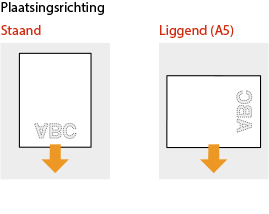
Het papier in de papierlade laden
Laad het papier met de kant van het logo (de afdrukzijde) naar beneden.
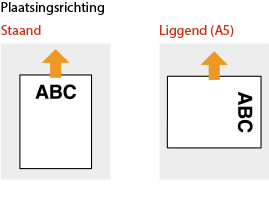
Als u papier in de multifunctionele lade plaatst
Laad het papier met de kant van het logo (de afdrukzijde) naar boven.
Afdrukken op papier met logo's in de afdrukrichting Liggend
Het papier in de papierlade laden
Laad het papier met de kant van het logo (de afdrukzijde) naar beneden.
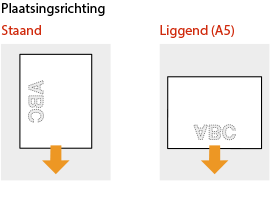
Als u papier in de multifunctionele lade plaatst
Laad het papier met de kant van het logo (de afdrukzijde) naar boven.
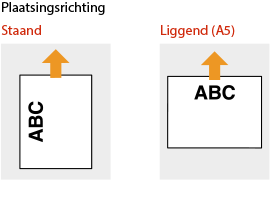
Dubbelzijdig afdrukken op papier met logo's
De manier van plaatsen hangt af van het feit of de afdrukstand van het papier met logo liggend of staand is.
Afdrukken op papier met logo's in de afdrukrichting Staand
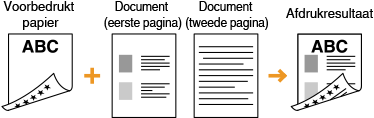
Het papier in de papierlade laden
Laad het papier met de voorzijde van het bedrukte papier (de zijde voor de eerste pagina van het document) naar boven.
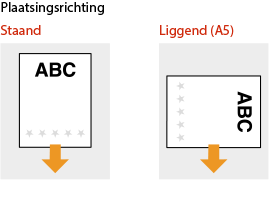
Als u papier in de multifunctionele lade plaatst
Laad het papier met de voorzijde van het bedrukte papier (de zijde voor de eerste pagina van het document) naar beneden.
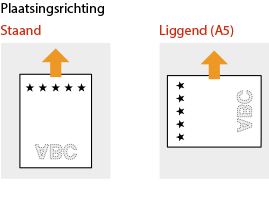
Afdrukken op papier met logo's in de afdrukrichting Liggend
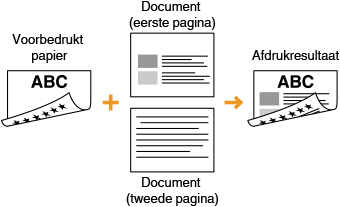
Het papier in de papierlade laden
Laad het papier met de voorzijde van het bedrukte papier (de zijde voor de eerste pagina van het document) naar boven.
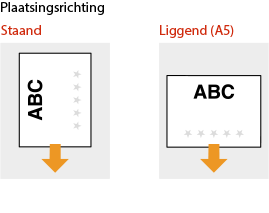
Als u papier in de multifunctionele lade plaatst
Laad het papier met de voorzijde van het bedrukte papier (de zijde voor de eerste pagina van het document) naar beneden.
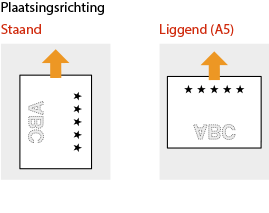
 |
De instelling <Papierinvoermethode wijzigen>Wanneer u afdrukt op voorbedrukt papier, moet u de afdrukzijde van het geladen papier wijzigen als u enkelzijdig of dubbelzijdig gaat afdrukken. Als <Papierinvoermethode wijzigen> echter is ingesteld op <Afdrukzijde-prior.>, kunt u de afdrukzijde die u gebruikt voor het laden van voorbedrukt papier voor dubbelzijdig afdrukken ook gebruiken voor enkelzijdig afdrukken. Deze instelling is vooral handig als u regelmatig zowel enkelzijdig als dubbelzijdig afdrukt. <Papierinvoermethode wijzigen> |