
Grundläggande metod för papperspåfyllning
I det här avsnittet beskrivs allmän metod för påfyllning av papper, t.ex. normalt eller återvunnet papper. Fyll på det papper och pappersformat du vanligen använder i papperslådan. Om du vill tillfälligt vill använda papper som inte finns i papperslådan, fyller du på i universalfacket.
|
För tillbehöret Paper Feeder PF-C följer du instruktionerna för att fylla på papper i papperslådan. Följ eventuella anvisningar på pappersförpackningen om hur papperet ska vändas. Papperen kan börja överlappa varandra under matningen eller så kan pappersstopp inträffa, beroende på papperets snittyta. Att ändra papperets riktning och lägga i papperet på nytt kan åtgärda problem som beror på snittytan. Om papperet tar slut och utskriften stoppas fyller du på en ny pappersbunt. Utskriften återupptas när den nya pappersbunten har fyllts på. |
Fylla på papper i papperslådan
Pappersriktning
Se tabellen nedan för att lägga i tillgängligt papper i rätt riktning.
Papper | Riktning |
A4, B5, A5 (liggande), A6, Legal, Legal (Indien), Letter, Statement, Executive, 16K, Eget (stående) |  |
A5 (liggande), anpassat (liggande) |  |
Fylla på papper med standardformat
Använd följande procedur för att fylla på papper vars storlek finns i pappersformatmärkena på papperslådan. För papper vars storlek inte finns i pappersformatmärkena, se Fylla på papper med eget format.
1
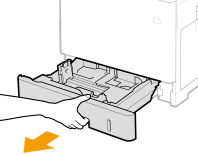
Dra ut papperslådan så långt det går, lyft upp den i framkanten och ta bort den.
2
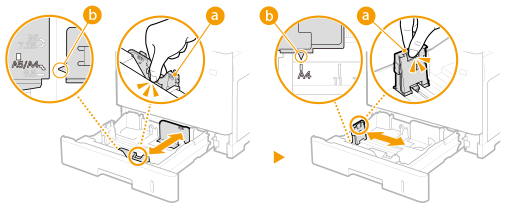
Flytta pappersledarna och anpassa deras läge till pappersformatet som ska användas.
Tryck på låsspärren och flytta pappersledaren så att visaren pekar på rätt pappersformat.

När du fyller på papper i formatet Legal
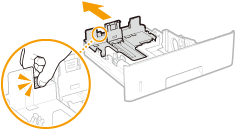
Tryck på låsspärren samtidigt som du förlänger papperslådan.
3
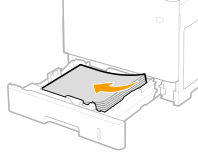
Fyll på papper så att kanten på pappersbunten ligger an mot pappersledaren i papperslådans bakkant.
Sätt i papperet med utskriftssidan nedåt.
Bläddra igenom pappersbunten ordentligt och knacka den mot en plan yta för att jämna till kanterna.

Överskrid inte gränslinjen när du fyller på papper
Kontrollera att pappersbunten inte överstiger pappersgränslinjen ( ). Om du fyller på för mycket papper kan det leda till pappersstopp.
). Om du fyller på för mycket papper kan det leda till pappersstopp.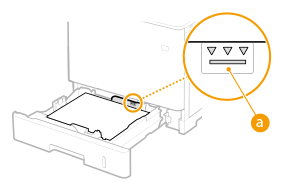

För information om hur du fyller på papper med logotyp, se Fylla på förtryckt papper.
4
För in papperslådan i enheten.
»
Fortsätt till Ange pappersformat och typ i papperslådan
Ändra pappersformat eller -typ
Fabriksinställningarna för pappersformat och typ är <A4> respektive <Normalt 2>.Om du fyller på papper av ett annat format eller typ i enheten måste du ändra inställningarna. Om du inte ändrar inställningar för pappersformat eller typ kan enheten inte skriva ut ordentligt.
 Skriver ut på baksidan av ett utskrivet papper (andra sidan av 2-sidiga sidor)Du kan skriva ut på baksidan av ett utskrivet papper. Platta till ojämnheter på det utskrivna papperet och lägg det i papperslådan med utskriftssidan vänd uppåt. Tryck därefter på <Sida 2 av 2-sidig sida> på skärmen för att välja papperstyp. När du använder multiutmatningsfacket ska du fylla på ett pappersark i taget medan du skriver ut. Använd endast papper som har skrivits ut med den här maskinen. Du kan inte skriva ut på samma sida som nyligen skrivits ut på. Om du använder papper i A5-format är det inte säkert att utskriften på baksidan blir rätt. |
Fylla på papper med eget format
Använd följande procedur för att fylla på papper med eget format vars storlek inte finns i pappersformatmärkena på papperslådan.
1
Dra ut papperslådan så långt det går, lyft upp den i framkanten och ta bort den.
2
Dra isär pappersledarna.
Tryck på låsspärren för att dra pappersledarna utåt.
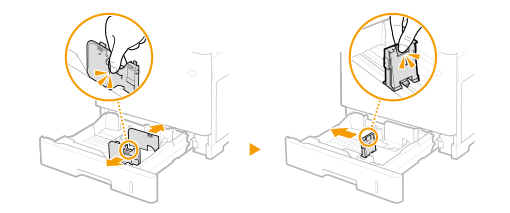
När du fyller på papper som är längre än A4-format
Tryck på låsspärren samtidigt som du förlänger papperslådan.
3
Fyll på papper så att kanten på pappersbunten ligger an mot papperslådans framkant.
Placera pappersbunten med utskriftssidan nedåt.
Bläddra igenom pappersbunten ordentligt och knacka den mot en plan yta för att jämna till kanterna.
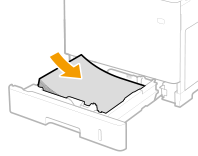
Överskrid inte gränslinjen när du fyller på papper
Kontrollera att pappersbunten inte överstiger pappersgränslinjen (). Om du fyller på för mycket papper kan det leda till pappersstopp.
). Om du fyller på för mycket papper kan det leda till pappersstopp.För information om hur du fyller på papper med logotyp, se Fylla på förtryckt papper.
4
Placera pappersledarna så att de ligger an mot papperets kanter.
Tryck på låsspärren och dra pappersledarna inåt tills de ligger an mot papperets kanter.
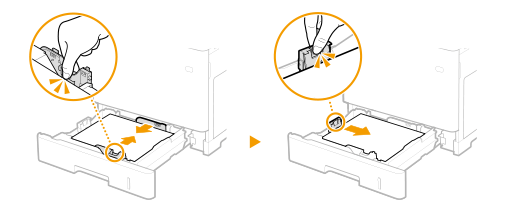
Placera pappersledarna så att de ligger an mot papperets kanter
Pappersledare som sitter för löst eller för hårt kan orsaka felmatningar eller pappersstopp.
5
För in papperslådan i enheten.
»
Fortsätt till Ange pappersformat och typ i papperslådan
Ändra pappersformat eller -typ
Om du fyller på papper av ett annat format eller en annan typ i enheten måste du ändra inställningarna. Om du inte ändrar inställningarna för pappersformat och typ kan maskinen inte skriva ut ordentligt.
Skriver ut på baksidan av ett utskrivet papper (andra sidan av 2-sidiga sidor)Du kan skriva ut på baksidan av ett utskrivet papper. Platta till ojämnheter på det utskrivna papperet och lägg det i papperslådan med utskriftssidan vänd uppåt. Tryck därefter på <Sida 2 av 2-sidig sida> på skärmen för att välja papperstyp. När du använder multiutmatningsfacket ska du fylla på ett pappersark i taget medan du skriver ut. Använd endast papper som har skrivits ut med den här maskinen. Du kan inte skriva ut på samma sida som nyligen skrivits ut på. Om du använder papper i A5-format är det inte säkert att utskriften på baksidan blir rätt. |
Fylla på papper i universalfacket
 |
Kom ihåg att sätta i papperslådanEnheten skriver bara ut om papperslådan är isatt, även om papper är påfyllt i multiutmatningsfacket. Ett felmeddelande visas om du försöker skriva ut när papperslådan inte är isatt. |
Pappersriktning
Se tabellen nedan för att lägga i tillgängligt papper i rätt riktning.
Papper | Riktning |
A4, B5, A5 (stående), A6, Legal, Legal (Indien), Letter, Statement, Executive, 16K, 3 x 5, Eget (stående) | |
A5 (liggande), anpassat (liggande) | |
1
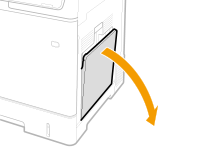
Öppna luckan.
Håll i handtagen på vänster och höger sida och öppna luckan.
2
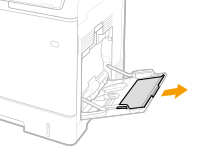
Dra ut pappersfacket och fackets förlängning.
Dra ut fackets förlängning när du fyller på stort papper.
3
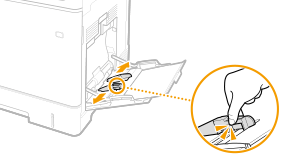
Dra isär pappersledarna.
Tryck på låsspärren för att dra pappersledarna utåt.
4
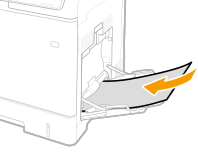
Fyll på papper i universalfacket tills det tar stopp.
Sätt i papperet med utskriftssidan uppåt.
Bläddra igenom pappersbunten ordentligt och knacka den mot en plan yta för att jämna till kanterna.
Överskrid inte gränslinjen när du fyller på papper
Kontrollera att pappersbunten inte överstiger pappersgränslinjen (). Om du fyller på för mycket papper kan det leda till pappersstopp.
). Om du fyller på för mycket papper kan det leda till pappersstopp.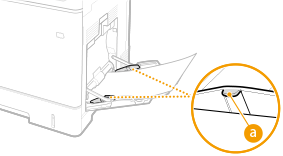
Om du använder kuvert eller papper med en logotyp, måste du kontrollera riktningen när du fyller på dem i papperskällan.
Fylla på kuvert
Fylla på förtryckt papper.
Fylla på kuvert
Fylla på förtryckt papper.
5
Placera pappersledarna så att de ligger an mot papperets kanter.
Tryck på låsspärren och dra pappersledarna inåt tills de ligger an mot papperets kanter.
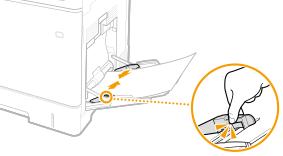
Placera pappersledarna så att de ligger an mot papperets kanter
Pappersledare som sitter för löst eller för hårt kan orsaka felmatningar eller pappersstopp.
»
Fortsätt till Ange pappersformat och typ i universalfacket
Ändra pappersformat eller -typ
Fabriksinställningarna för pappersformat och typ är <A4> respektive <Normalt 2>.Om du fyller på papper av ett annat format eller typ i enheten måste du ändra inställningarna. Om du inte ändrar inställningar för pappersformat eller typ kan enheten inte skriva ut ordentligt.
|
Skriver ut på baksidan av ett utskrivet papper (andra sidan av 2-sidiga sidor)Du kan skriva ut på baksidan av ett utskrivet papper. Platta till ojämnheter på det utskrivna papperet och lägg det i papperslådan med utskriftssidan vänd uppåt. Tryck därefter på <Sida 2 av 2-sidig sida> på skärmen för att välja papperstyp. När du använder multiutmatningsfacket ska du fylla på ett pappersark i taget medan du skriver ut. Använd endast papper som har skrivits ut med den här maskinen. Du kan inte skriva ut på samma sida som nyligen skrivits ut på. Om du använder papper i A5-format är det inte säkert att utskriften på baksidan blir rätt. |