Problemer med printningsresultaterne
Det printede billede er forskudt eller skævt.
 Er papirstyrene justeret forkert?
Match papirstyrene med det papir, der er lagt i papirkilden.
Der forekommer striber/printning er ujævn

Bruger du det rigtige papir?
Kontrollér, hvilket papir der kan bruges, og udskift det med det rigtige papir.
Har du rengjort fikseringsenheden?
Rengør fikseringsenheden.
Er den mængde, der er tilbage i tonerpatronen, ved at være brugt op?
Kontrollér, hvor meget toner der er tilbage, og udskift tonerpatronen efter behov.
Er det på tide at udskifte tonerpatronen?
Materialer inde i tonerpatronen kan være forringede. Udskift tonerpatronen.
Bruger du maskinen i et miljø med høj luftfugtighed?
Skift indstillingerne for <Brug i fugtigt miljø>. Ændring af indstillingen til <Høj luftfugtighed> kan reducere problemet.

Indstillingen <Høj luftfugtighed> kan medføre, at et printet billede eller en tekst bliver sløret, når maskinen bruges i et miljø med lav luftfugtighed.
Der forekommer sorte striber.
Er dokumentfremførerens scanningsområde snavset?
Rengør dokumentfremførerens scanningsområde.
Gennemslag forekommer.
Er baggrundenes tæthed indstillet korrekt?
Hvis der er gennemslag i printresultatet, kan det afhjælpe problemet at indstille baggrundens tæthed, så du får en flot kopi.
Billeder printes ikke på den tiltænkte side af papiret.
Vender det ilagte papir korrekt?
Kontrollér retningen og den side af papiret, der vender opad. Ilæg papiret igen, hvis det vender forkert.
Billeder printes ikke i det tiltænkte format.
Stemmer originalformatet og det papirformat, der er ilagt, overens?
Udskift i det ilagte papir med papir i det format, du vil udskrive på.
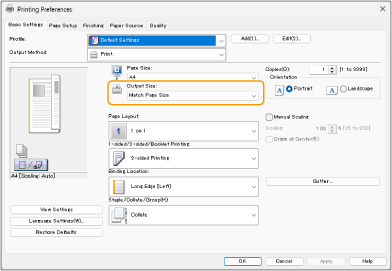
Match [Outputformat] i printerdriveren med formatet på det papir, der skal printes på.
Retningen stemmer ikke overens på begge sider af papiret, når der bruges tosidet printning.
Er indstillingerne for tosidet printning korrekte?
Følg proceduren herunder for at kontrollere indstillingerne.
1 | Vælg retningen af originalen på skærmen for printindstillinger i programmet. |
2 | På driverens [Grundlæggende indstillinger]-skærm skal du indstille [Papirretning] til den samme retning, som du har angivet i trin 1. 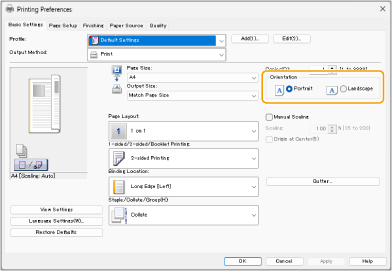 |
3 | Når du tjekker sideudskriften, kan du indstille [Sidelayout]  [Siderækkefølge] [1-sidet/2-sidet/Folderudskrivning] [Indbindingsplacering]. [Siderækkefølge] [1-sidet/2-sidet/Folderudskrivning] [Indbindingsplacering].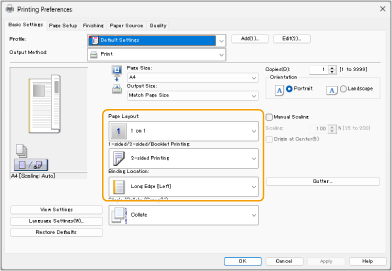 |
 |
[Siderækkefølge] vises, når [Sidelayout] er indstillet til [2 på 1] eller højere. |
Der forekommer snavs på udskrifterne

Bruger du det rigtige papir?
Kontrollér, hvilket papir der kan bruges, og udskift det med det rigtige papir.
Forekommer der snavs på udskrifterne, når du bruger maskinen i et miljø med lav luftfugtighed?
Skift indstillingen for <Brug i fugtigt miljø>. Hvis dette element indstilles til <Lav luftfugtighed 1>, kan det muligvis løse problemet.
Hvis du vælger <Lav luftfugtighed 1> og bruger maskinen i et miljø med høj luftfugtighed, kan printtætheden muligvis blive lysere eller ujævn.
Der forekommer tonersnavs og -stænk

Bruger du det rigtige papir?
Kontrollér, hvilket papir der kan bruges, og udskift det med det rigtige papir.
Bruger du maskinen i et miljø med lav luftfugtighed?
Skift indstillingerne for <Brug i fugtigt miljø>. Ændring af indstillingen til <Lav luftfugtighed 2> kan reducere problemet.
Efterbilleder vises i tomme områder
Bruger du det rigtige papir?
Kontrollér, hvilket papir der kan bruges, og udskift det med det rigtige papir.
Er den mængde, der er tilbage i tonerpatronen, ved at være brugt op?
Kontrollér, hvor meget toner der er tilbage, og udskift tonerpatronen efter behov.
Er det på tide at udskifte tonerpatronen?
Materialer inde i tonerpatronen kan være forringede. Udskift tonerpatronen.
Vises der efterbilleder, når du udskriver på et stort papirformat efter udskrivning på et lille papirformat?
Skift indstilling for <Reducér spøgelser>. Indstilling af <Til> kan løse problemet.
Udskrifter er svage, eller der forekommer striber
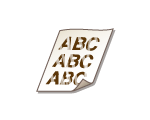
Er den mængde, der er tilbage i tonerpatronen, ved at være brugt op?
Kontrollér, hvor meget toner der er tilbage, og udskift tonerpatronen efter behov.
Er det på tide at udskifte tonerpatronen?
Materialer inde i tonerpatronen kan være forringede. Udskift tonerpatronen.
Bruger du det rigtige papir?
Kontrollér, hvilket papir der kan bruges, og udskift det med det rigtige papir. Angiv også indstillingerne for papirformat og -type korrekt.
Der forekommer hvide pletter

Bruger du papir, der har absorberet fugt?
Udskift det med det rigtige papir.
Bruger du det rigtige papir?
Kontrollér, hvilket papir der kan bruges, og udskift det med det rigtige papir.
Er den mængde, der er tilbage i tonerpatronen, ved at være brugt op?
Kontrollér, hvor meget toner der er tilbage, og udskift tonerpatronen efter behov.
Er det på tide at udskifte tonerpatronen?
Materialer inde i tonerpatronen kan være forringede. Udskift tonerpatronen.
Bruger du maskinen i et miljø med lav luftfugtighed?
Skift indstillingerne for <Brug i fugtigt miljø>. Ændring af indstillingen til <Lav luftfugtighed 2> kan reducere problemet.
Er der hvide pletter, når du udskriver på to sider?
Skift indstillingerne for <Forebyggelse af vanddråbemønstre>. Ændring af indstillingen til <Til> kan reducere problemet.
Indstillingen <Til> reducerer printhastigheden.
Der forekommer sorte pletter

Har du rengjort fikseringsenheden?
Rengør fikseringsenheden.
Den modsatte side af papiret er snavset

Har du ilagt papir, der er mindre end størrelsen på printdataene?
Kontrollér, om papirformatet svarer til printdataenes størrelse.
Har du rengjort fikseringsenheden?
Rengør fikseringsenheden.
Der forekommer pletter som f.eks. vanddråber eller striber
Bliver papiret beskidt, når der printes på begge sider?
Skift indstillingerne for <Forebyggelse af vanddråbemønstre>. Ændring af indstillingen til <Til> kan reducere problemet.
Indstillingen <Til> kan reducere printhastigheden.
Toneren på det printede billede skaller af
Bruger du det rigtige papir?
Kontrollér, hvilket papir der kan bruges, og udskift det med det rigtige papir.
Papiret krøller

Ilægges papiret korrekt?
Hvis papiret ikke er ilagt under påfyldningsmærket, eller det er ilagt skråt, kan det krølle.
Bruger du papir, der har absorberet fugt?
Udskift det med det rigtige papir.
Bruger du det rigtige papir?
Kontroller, hvilke papirtyper du kan bruge, og læg det rigtige i maskinen. Angiv også indstillingerne for papirformatet og -typen korrekt.
Bliver papiret krøllet, når du printer på tyndt papir?
Skift indstillingen for <Reducer folder (fra luftfugtighed)/striber>. Valg af <Til> kan reducere problemet.
Hvis du indstiller denne funktion til <Til>, vil udskrivningshastigheden måske blive langsommere.
Bliver papiret krøllet, når du printer på tyndt eller almindeligt papir i et miljø med høj luftfugtighed?
Skift indstillingerne for <Korriger papirfold>. Ændring af indstillingen til <Til> kan reducere problemet.
Hvis du indstiller funktionen <Til>, kan udskriften blive falmet, eller udskrivningshastigheden kan blive langsommere.
Afhængigt af miljøet kan papir, der er lagt i en papirskuffe, absorbere fugt, og det kan blive krøllet under printning. I det tilfælde kan det forebygge krølning, hvis den mængde nye ark, der ilægges næste gang, reduceres.
Forekommer dette, når du printer på kuverter?
Skift indstillingerne for <Korriger papirfold>. Ændring af indstillingen til <Til> kan reducere problemet.
Hvis du indstiller funktionen <Til>, kan udskriften blive falmet, eller udskrivningshastigheden kan blive langsommere.
Papirkrølninger

Bruger du papir, der har absorberet fugt?
Udskift det med det rigtige papir.
Når den aktuelle indstilling for papirformatet er <Almindeligt 1>, skal du ændre den til <Almindeligt 2>.
Opstår problemet, når der udskrives på visse typer papir, f.eks. almindeligt papir eller tyndt papir?
Skift indstilling for <Forebyggelse af krølning>. Indstilling af <Til> kan løse problemet.
Hvis du vælger <Til>, kan udskriftskvaliteten blive forringet.
Bruger du det rigtige papir?
Kontrollér, hvilket papir der kan bruges, og udskift det med det rigtige papir. Angiv også indstillingerne for papirformat og -type korrekt.
Vend papiret om (forside til bagside), så printsiden ændres, og læg derefter papiret i igen.

Det kan i sjældne tilfælde ske, at symptomerne bliver værre afhængigt af den type papir, du bruger. I det tilfælde skal du vende printsiden tilbage til den originale.
Papir fremføres ikke/to eller flere ark fremføres sammen

Ilægges papiret korrekt?
Luft papirstakken grundigt igennem, så papiret ikke hænger sammen.
Kontrollér, om papiret er ilagt korrekt.
Kontrollér, om der er ilagt forskellige formater eller typer papir sammen.