
Método básico de colocação de papel
Esta secção descreve o método geral de colocação de papel (por exemplo, papel normal ou reciclado). Coloque tipos de papel utilizados frequentemente na gaveta para papel. Quando pretender utilizar temporariamente papel que não está colocado na gaveta para papel, coloque-o no tabuleiro multifunções.
|
|
|
Para o Paper Feeder PF-C opcional, siga o procedimento para colocar papel na gaveta para papel.
Se a embalagem do papel tiver instruções sobre qual a face do papel que deve utilizar, siga-as.
O papel pode sobrepor-se quando é puxado ou pode encravar, conforme a superfície de corte do papel. Se alterar a orientação do papel e o colocar novamente, pode reduzir o efeito da superfície de corte.
Se o papel acabar e a impressão parar, coloque uma nova pilha de papel. A impressão é retomada depois de colocar a nova pilha de papel.
|
Colocar papel na gaveta para papel
Orientação do papel
Consulte a tabela abaixo para colocar o papel disponível na orientação correta.
|
Papel
|
Orientação
|
|
A4, B5, A5 (vertical), A6, Legal, Legal(India), Letter, Statement, Executive, 16K, Custom (vertical)
|

|
|
A5 (horizontal), Personalizado (horizontal)
|

|
Colocar Papel de Tamanho Padrão
Para colocar papel cujo tamanho é indicado nas marcações da gaveta de papel, utilize o seguinte procedimento. No caso de papel cujo tamanho não é indicado nas marcações, consulte Colocar Papel de Tamanho Personalizado.
1
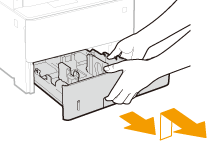
Puxe a gaveta para fora até ao fim e remova-a levantando a parte da frente.
2
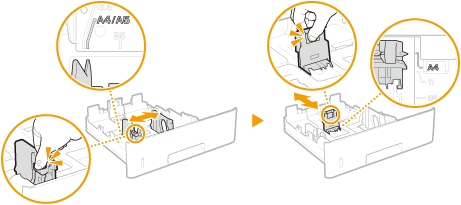
Ajuste as posições das guias do papel ao formato que deseja utilizar.
Enquanto carrega na alavanca de libertação, desloque a guia do papel para alinhar a saliência com a marcação de tamanho de papel adequada.

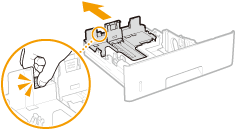
Quando colocar papel de tamanho Legal
Carregue na alavanca de libertação e aumente a gaveta de papel.
3
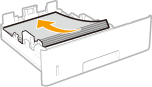
Coloque o papel de forma a alinhar a extremidade da pilha de papel com a guia que se encontra na parte traseira da gaveta de papel.
Insira o papel com o lado da impressão voltado para baixo.
Alise bem a pilha de papéis e bata suavemente com a mesma numa superfície lisa para alinhar as extremidades.

Não exceda a linha do limite de colocação quando colocar papel
Certifique-se de que a pilha de papel não excede a linha do limite de colocação ( ). Se colocar demasiado papel, pode encravar.
). Se colocar demasiado papel, pode encravar.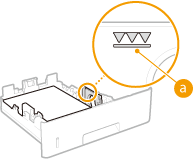

Quando pretender colocar papel com um logótipo, consulte Colocar papel pré-impresso.
4
Introduza a gaveta de papel na máquina.
»
Quando alterar o tamanho ou o tipo do papel
As predefinições de fábrica para o tamanho e tipo de papel são <A4> e <Normal 2>, respetivamente. Se colocar um tamanho ou um tipo de papel diferente na máquina, certifique-se de que altera as definições. Se não alterar as definições de tipo ou tamanho do papel, a máquina não imprimirá corretamente.

Imprimir no verso de papel impresso (verso de uma página frente e verso)Pode imprimir no verso de papel impresso. Alise as áreas enroladas do papel impresso e introduza-o na gaveta de papel com o lado impresso virado para baixo ou no tabuleiro multifunções com o lado impresso virado para cima. Em seguida, carregue em <Verso de uma pág. FRT-VRS> no ecrã para selecionar o tipo de papel.
Quando utilizar o tabuleiro multifunções, coloque uma folha de papel de cada vez.
Utilize apenas o papel que foi impresso nesta máquina.
Não é possível imprimir no lado que foi impresso anteriormente.
Se estiver a utilizar papel de tamanho A5, o verso pode não ser impresso corretamente.
|
Colocar Papel de Tamanho Personalizado
Para colocar papel de tamanho personalizado cujo tamanho não é indicado nas marcações da gaveta de papel, utilize o seguinte procedimento.
1
Puxe a gaveta para fora até ao fim e remova-a levantando a parte da frente.
2
Faça deslizar as guias do papel de modo a afastá-las uma da outra.
Carregue na alavanca de libertação para deslizar as guias de papel para fora.
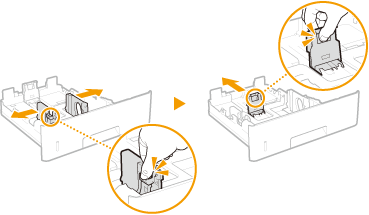
Quando colocar papel mais comprido do que o tamanho A4
Carregue na alavanca de libertação e aumente a gaveta de papel.
3
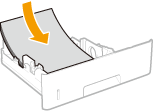
Coloque o papel de forma a alinhar a extremidade da pilha de papel com a parte da frente da gaveta de papel.
Coloque a pilha de papel com o lado a imprimir virado para baixo.
Alise bem a pilha de papéis e bata suavemente com a mesma numa superfície lisa para alinhar as extremidades.
Não exceda a linha do limite de colocação quando colocar papel
Certifique-se de que a pilha de papel não excede a linha do limite de colocação (). Se colocar demasiado papel, pode encravar.
). Se colocar demasiado papel, pode encravar.
Quando pretender colocar papel com um logótipo, consulte Colocar papel pré-impresso.
4
Alinhe as guias do papel encostando-as às extremidades do papel.
Carregue na alavanca de libertação e faça deslizar as guias do papel para dentro até ficarem bem alinhadas com as extremidades do papel.
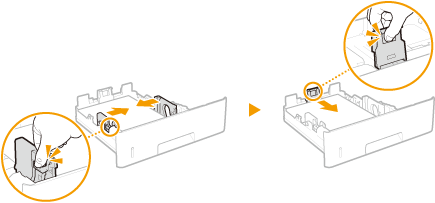
Alinhe bem as guias do papel, encostando-as às extremidades do papel
Se as guias do papel ficarem demasiado folgadas ou demasiado apertadas, podem causar problemas de alimentação ou encravamentos de papel.
5
Introduza a gaveta de papel na máquina.
»
Quando alterar o tamanho ou o tipo do papel
Se colocar um tamanho ou um tipo de papel diferente na máquina, certifique-se de que altera as definições. Se não alterar as definições de tipo ou tamanho do papel, a máquina não imprimirá corretamente.
Imprimir no verso de papel impresso (verso de uma página frente e verso)Pode imprimir no verso de papel impresso. Alise as áreas enroladas do papel impresso e introduza-o na gaveta de papel com o lado impresso virado para baixo ou no tabuleiro multifunções com o lado impresso virado para cima. Em seguida, carregue em <Verso de uma pág. FRT-VRS> no ecrã para selecionar o tipo de papel.
Quando utilizar o tabuleiro multifunções, coloque uma folha de papel de cada vez.
Utilize apenas o papel que foi impresso nesta máquina.
Não é possível imprimir no lado que foi impresso anteriormente.
Se estiver a utilizar papel de tamanho A5, o verso pode não ser impresso corretamente.
|
Colocar papel no tabuleiro multifunções

|
Certifique-se de que introduz a gaveta de papelA máquina só imprime se a gaveta de papel estiver introduzida, mesmo que seja colocado papel no tabuleiro multifunções. Aparece uma mensagem de erro se tentar imprimir sem introduzir a gaveta de papel.
|
Orientação do papel
Consulte a tabela abaixo para colocar o papel disponível na orientação correta.
|
Papel
|
Orientação
|
|
A4, B5, A5 (vertical), A6, Legal, Legal(India), Letter, Statement, Executive, 16K, 3" x 5", Custom (vertical)
|
|
|
A5 (horizontal), Personalizado (horizontal)
|
|
1
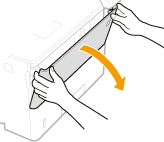
Abra a tampa.
Segure nas pegas esquerda e direita e abra a tampa.
2
Puxe a bandeja de papel e a extensão da bandeja para fora.
Puxe a extensão da bandeja para fora quando colocar papel de tamanho grande.

3
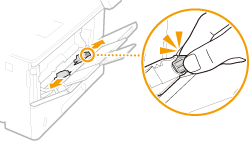
Afaste as guias do papel uma da outra.
Carregue na alavanca de libertação para deslizar as guias de papel para fora.
4
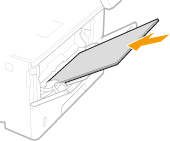
Insira o papel no tabuleiro multifunções até o papel parar.
Insira o papel com o lado da impressão voltado para cima.
Alise bem a pilha de papéis e bata suavemente com a mesma numa superfície lisa para alinhar as extremidades.
Não exceda a guia do limite de colocação quando colocar papel
Certifique-se de que a pilha de papel não ultrapassa a guia de limite de carga (). Se colocar demasiado papel, pode encravar.
). Se colocar demasiado papel, pode encravar.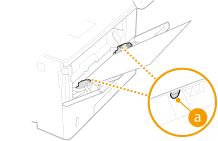
Se utilizar envelopes ou papel com um logótipo, tenha atenção à orientação quando os colocar na origem de papel.
Colocar envelopes
Colocar papel pré-impresso
Colocar envelopes
Colocar papel pré-impresso
5
Alinhe as guias do papel encostando-as às extremidades do papel.
Carregue na alavanca de libertação e faça deslizar as guias do papel para dentro até ficarem bem alinhadas com as extremidades do papel.
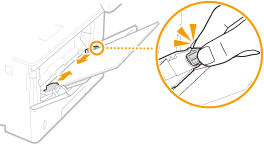
Alinhe bem as guias do papel, encostando-as às extremidades do papel
Se as guias do papel ficarem demasiado folgadas ou demasiado apertadas, podem causar problemas de alimentação ou encravamentos de papel.
»
Quando alterar o tamanho ou o tipo do papel
As predefinições de fábrica para o tamanho e tipo de papel são <A4> e <Normal 2>, respetivamente. Se colocar um tamanho ou um tipo de papel diferente na máquina, certifique-se de que altera as definições. Se não alterar as definições de tipo ou tamanho do papel, a máquina não imprimirá corretamente.
|
|
Imprimir no verso de papel impresso (verso de uma página frente e verso)Pode imprimir no verso de papel impresso. Alise as áreas enroladas do papel impresso e introduza-o na gaveta de papel com o lado impresso virado para baixo ou no tabuleiro multifunções com o lado impresso virado para cima. Em seguida, carregue em <Verso de uma pág. FRT-VRS> no ecrã para selecionar o tipo de papel.
Quando utilizar o tabuleiro multifunções, coloque uma folha de papel de cada vez.
Utilize apenas o papel que foi impresso nesta máquina.
Não é possível imprimir no lado que foi impresso anteriormente.
Se estiver a utilizar papel de tamanho A5, o verso pode não ser impresso corretamente.
|