Impressió amb AirPrint
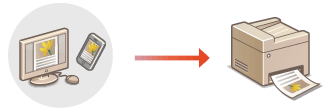
Podeu imprimir des d'un iPad, un iPhone, un iPod touch o un Mac sense utilitzar un controlador d'impressora.
Requisits del sistema
Per imprimir amb AirPrint, és necessari tenir un dels dispositius Apple següents.
iPad (tots els models)
iPhone (3GS o posterior)
iPod touch (tercera generació o posterior)
Mac (OS X 10.7 o posterior)*1
|
*1 OS X 10.9 o posterior quan s'utilitzi una connexió USB.
|
|
|
|
|
|
|
Entorn de xarxa
És necessari treballar en un dels entorns següents.
Un entorn en què un dispositiu Apple i l'equip estiguin connectats a la mateixa LAN.
Un entorn en què un dispositiu Apple i l'equip estiguin connectats directament
Un entorn en què un Mac estigui connectat a l'equip via USB
Impressió des d'un iPad, un iPhone o un iPod touch
1
Assegureu-vos que l'equip estigui encès i connectat al dispositiu Apple.
Per saber com assegurar-vos-en, consulteu Configuració de l'entorn de xarxa.
Per obtenir informació sobre la connexió directa, consulteu Connexió directa.
2
Des de l'aplicació del dispositiu Apple, toqueu  per visualitzar les opcions del menú.
per visualitzar les opcions del menú.3
Toqueu [Print].
4
Seleccioneu aquest equip des de l'opció [Printer].
Apareixeran aquí les impressores connectades a la xarxa. Seleccioneu aquest equip en aquest pas.

La pantalla pers seleccionar l'equip a [Printer] no es mostra en les aplicacions que no admeten AirPrint. En aquest cas, no es pot efectuar la impressió.
5
Especifiqueu les opcions d'impressió que calgui.

Les opcions disponibles poden variar en funció de l'aplicació que estigueu utilitzant.
Podeu recuperar les opcions d'impressió desades (opcions predeterminades). Per obtenir més informació sobre com desar les opcions d'impressió com a predeterminades, vegeu Desament d'opcions d'impressió predeterminades IPP.
6
Toqueu [Print].
La impressió comença.
Comprovació de l'estat de la impressió
Durant la impressió, premeu dos cops el botó d'inici del dispositiu Apple  i toqueu [Print].
i toqueu [Print].|
|
|
Podeu especificar si es mostra una pantalla d'error al tauler de control si la impressió no es pot realitzar com s'esperava a causa d'un problema amb les dades d'impressió. Per obtenir detalls, vegeu <Mostrar errors per a AirPrint>
Quan l'equip està configurat per no imprimir immediatament dades enviades des d'un ordinador, les dades d'AirPrint també es posen en espera. En aquest cas, heu d'utilitzar l'equip per dur a terme el treball d'impressió. Impressió forçada de documents en l'equip
|
Impressió des d'un Mac
1
Assegureu-vos que l'equip estigui encès i connectat al Mac.
Per saber com assegurar-vos-en, consulteu Configuració de l'entorn de xarxa.
2
Des del Mac, afegiu l'equip a [System Preferences] [Printers & Scanners].
[Printers & Scanners].Si l'equip ja s'ha afegit per a la lectura o l'enviament de faxos, no cal fer aquesta operació.
3
Obriu un document en una aplicació i visualitzeu el quadre de diàleg d'impressió.
La manera de visualitzar el quadre de diàleg d'impressió és diferent per a cada aplicació. Per obtenir més informació, vegeu el manual d'instruccions de l'aplicació que utilitzeu.
4
Seleccioneu l'equip al quadre de diàleg d'impressió.
Apareixeran les impressores afegides al Mac. Seleccioneu l'equip en aquest pas.
5
Especifiqueu les opcions d'impressió que calgui.
Les opcions disponibles poden variar en funció de l'aplicació que estigueu utilitzant.
Podeu recuperar les opcions d'impressió desades (opcions predeterminades). Per obtenir més informació sobre com desar les opcions d'impressió com a predeterminades, vegeu Desament d'opcions d'impressió predeterminades IPP.
6
Feu clic a [Print].
La impressió comença.
|
|
|
Podeu especificar si es mostra una pantalla d'error al tauler de control si la impressió no es pot realitzar com s'esperava a causa d'un problema amb les dades d'impressió. Per obtenir detalls, vegeu <Mostrar errors per a AirPrint>.
|
Desament d'opcions d'impressió predeterminades IPP
Podeu desar les opcions d'impressió IPP com a predeterminades. Podeu escollir les opcions predeterminades desades quan imprimiu.
Paràmetres com el nombre de còpies, la impressió a doble cara i les opcions d'acabat es poden desar a les opcions predeterminades. També podeu desar documents a la bústia.
* Podeu desar fins a 10 opcions predeterminades.
Paràmetres com el nombre de còpies, la impressió a doble cara i les opcions d'acabat es poden desar a les opcions predeterminades. També podeu desar documents a la bústia.
* Podeu desar fins a 10 opcions predeterminades.
Deseu les opcions predeterminades mitjançant Remote UI (IU remota) des d'un ordinador. No podeu utilitzar el tauler de control per desar opcions predeterminades.
Calen privilegis d'administrador o d'administrador de xarxa (NetworkAdmin).
Calen privilegis d'administrador o d'administrador de xarxa (NetworkAdmin).
1
Inicieu Remote UI (IU remota). Inici de Remote UI (IU remot)
2
Feu clic a [Settings/Registration] a la pàgina del portal. Pantalla de Remote UI (IU remot)
3
Feu clic a [Printer] [Preset Management for IPP Printing].
[Preset Management for IPP Printing].4
Feu clic a [Add Presets].
5
Introduïu la informació necessària i feu clic a [Add].
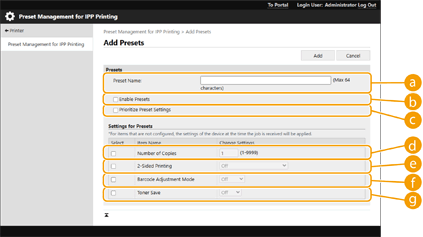
 [Preset Name]
Introduïu el nom de l'opció predeterminada.
 [Enable Presets]
Seleccioneu aquesta casella per activar l'opció predeterminada que s'ha desat.
 [Prioritize Preset Settings]
Seleccioneu aquesta casella per donar prioritat a les opcions predeterminades que s'han desat.
 [Number of Copies]
Seleccioneu aquesta casella per desar el nombre de còpies que cal imprimir com opció predeterminada.
 [2-Sided Printing]
Seleccioneu aquesta casella per desar la impressió a doble cara com opció predeterminada. Podeu seleccionar [Off], [On (For Long Edge Binding)] o [On (For Short Edge Binding)].
 [Barcode Adjustment Mode]
Seleccioneu aquesta casella per desar el mode d'ajust del codi de barres com opció predeterminada. Podeu seleccionar [Off] o del [Mode 1] al [Mode 5].

La densitat d'impressió es tornarà més clara si seleccioneu un entorn més fort.
 [Toner Save]
Seleccioneu aquesta casella per estalviar tòner com opció predeterminada. Podeu seleccionar [Off] o [On].