AirPrint ile Yazdırma
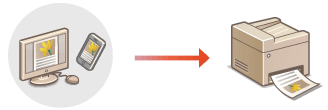
iPad, iPhone, iPod touch veya Mac'ten yazıcı sürücüsü kullanmadan yazdırabilirsiniz.
Sistem Gereksinimleri
AirPrint ile yazdırmak için aşağıdaki Apple aygıtlarından biri gereklidir.
iPad (tüm modeller)
iPhone (3GS veya sonraki sürümler)
iPod touch (3. nesil veya üzeri)
Mac (OS X 10.7 veya üzeri)*1
|
*1 USB bağlantısı kullanırken OS X v10.9 veya üzeri
|
|
|
|
|
|
|
Ağ Ortamı
Aşağıdaki ortamlardan biri gereklidir.
Apple aygıtının ve makinenin aynı LAN'a bağlandığı bir ortam
Apple aygıtının ve makinenin doğrudan bağlandığı bir ortam
Mac'in USB üzerinden makineye bağlandığı bir ortam
iPad, iPhone veya iPod touch'tan yazdırma
1
Makinenin açık ve Apple aygıtına bağlı olduğundan emin olun.
Bundan emin olmak için bkz. Ağ Ortamını Ayarlama.
Doğrudan Bağlantı hakkında bilgi için bkz. Doğrudan bağlama.
2
Apple cihazınızdaki uygulamadan  seçeneğine dokunarak menü seçeneklerini görüntüleyin.
seçeneğine dokunarak menü seçeneklerini görüntüleyin.3
[Yazdır] öğesine dokunun.
4
[Yazıcı] seçeneğinden bu makineyi seçin.
Ağa bağlı yazıcılar burada görüntülenir. Bu adımda bu makineyi seçin.

[Yazıcı] menüsündeki makineyi seçme ekranı, AirPrint'i desteklemeyen uygulamalarda görüntülenmez. Bu durumda yazdırma işlemi gerçekleştirilemez.
5
Yazdırma ayarlarını gerektiği gibi belirtin.

Kullanılabilir ayarlar ve kağıt boyutları, kullandığınız uygulamaya göre değişiklik gösterir.
Kayıtlı yazdırma ayarlarını (ön ayarlar) geri çağırabilirsiniz. Yazdırma ayarlarını ön ayarlar olarak kaydetme hakkında bilgi için bkz. IPP Yazdırma Ön Ayarlarını Kaydetme.
6
[Yazdır] öğesine dokunun.
Yazdırma başlar.
Yazdırma durumunun denetlenmesi
Yazdırma sırasında, Apple cihazının Ana Sayfa düğmesine iki defa basın ve  [Yazdır] seçeneğine dokunun.
[Yazdır] seçeneğine dokunun.|
|
|
Baskı verileriyle ilgili bir sorun nedeniyle baskı beklendiği gibi yapılamıyorsa kumanda panelinde bir hata ekranı görüntülenip görüntülenmeyeceğini belirtebilirsiniz. Ayrıntılar için bkz. <AirPrint İçin Görüntüleme Hataları>
Makine, bir bilgisayardan gönderilen yazdırma verilerini hemen yazdırmayacak şekilde yapılandırıldığında, AirPrint verileri de makinede beklemeye alınır. Bu durumda, makineyi yazdırma işlemini gerçekleştirecek şekilde çalıştırmanız gerekir. Makinede Tutulmaya Zorlanan Belgeleri Yazdırma
|
Mac'ten Yazdırma
1
Makinenin açık ve Mac'e bağlı olduğundan emin olun.
Bundan emin olmak için bkz. Ağ Ortamını Ayarlama.
2
Mac cihazınızdan, [Sistem Tercihleri] [Yazıcılar ve Tarayıcılar] menüsünde makineyi ekleyin.
[Yazıcılar ve Tarayıcılar] menüsünde makineyi ekleyin.Makine daha önce tarama veya faks gönderme için eklendiyse bu işlem gerekli değildir.
3
Bir uygulamada belgeyi açın ve yazdırma iletişim kutusunu görüntüleyin.
Her bir uygulama için yazdırma iletişim kutusunun görüntülenme şekli değişir. Daha fazla bilgi için kullanmakta olduğunuz uygulamanın talimat kılavuzuna bakın.
4
Yazdırma iletişim kutusundaki makineyi seçin.
Mac'e eklenmiş yazıcılar görüntülenir. Bu adımda makineyi seçin.
5
Yazdırma ayarlarını gerektiği gibi belirtin.
Kullanılabilir ayarlar ve kağıt boyutları, kullandığınız uygulamaya göre değişiklik gösterir.
Kayıtlı yazdırma ayarlarını (ön ayarlar) geri çağırabilirsiniz. Yazdırma ayarlarını ön ayarlar olarak kaydetme hakkında bilgi için bkz. IPP Yazdırma Ön Ayarlarını Kaydetme.
6
[Yazdır] öğesine tıklayın.
Yazdırma başlar.
|
|
|
Baskı verileriyle ilgili bir sorun nedeniyle baskı beklendiği gibi yapılamıyorsa kumanda panelinde bir hata ekranı görüntülenip görüntülenmeyeceğini belirtebilirsiniz. Ayrıntılar için bkz. <AirPrint İçin Görüntüleme Hataları>.
|
IPP Yazdırma Ön Ayarlarını Kaydetme
IPP yazdırma ayarlarını ön ayar olarak kaydedebilirsiniz. Yazdırma sırasında kayıtlı ön ayarları çağırabilirsiniz.
Kopya sayısı, 2 taraflı yazdırma ve sonlandırma ayarları gibi ayarlar ön ayarlara kaydedilebilir. Belgeleri Posta Kutusu'na da kaydedebilirsiniz.
* En fazla 10 ön ayar kaydedebilirsiniz.
Kopya sayısı, 2 taraflı yazdırma ve sonlandırma ayarları gibi ayarlar ön ayarlara kaydedilebilir. Belgeleri Posta Kutusu'na da kaydedebilirsiniz.
* En fazla 10 ön ayar kaydedebilirsiniz.
Bir bilgisayardan Uzak Kullanıcı Arabirimi'ni kullanarak ön ayarları kaydedin. Ön ayarları kaydetmek için kontrol panelini kullanamazsınız.
Yönetici veya NetworkAdmin ayrıcalıkları gereklidir.
Yönetici veya NetworkAdmin ayrıcalıkları gereklidir.
1
Uzak Kullanıcı Arabirimi'ni başlatın. Uzak Kullanıcı Arabirimi'ni Başlatma
2
Portal sayfasında [Ayarlar/Kayıt] öğesine tıklayın. Uzak Kullanıcı Arabirimi Ekranı
3
[Yazıcı] [IPP Yazdırma için Ön Ayar Yönetimi] öğelerine tıklayın.
[IPP Yazdırma için Ön Ayar Yönetimi] öğelerine tıklayın.4
[Ön Ayarlar Ekle] öğesine tıklayın.
5
Gerekli bilgileri girip [Ekle] seçeneğine tıklayın.
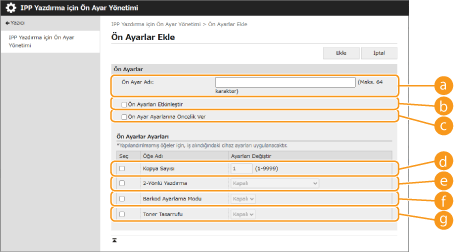
 [Ön Ayar Adı]
Ön ayarın adını girin.
 [Ön Ayarları Etkinleştir]
Kayıtlı ön ayarı etkinleştirmek için bu onay kutusunu işaretleyin.
 [Ön Ayar Ayarlarına Öncelik Ver]
Kayıtlı ön ayarın ayarlarına öncelik vermek için bu onay kutusunu işaretleyin.
 [Kopya Sayısı]
Ön ayarda yazdırılacak kopya sayısını kaydetmek için bu onay kutusunu işaretleyin.
 [2-Yönlü Yazdırma]
Ön ayarda iki taraflı yazdırma ayarını kaydetmek için bu onay kutusunu işaretleyin. [Kapalı], [Açık (Uzun Kenar Ciltleme İçin)] veya [Açık (Kısa Kenar Ciltleme İçin)] öğesini seçebilirsiniz.
 [Barkod Ayarlama Modu]
Ön ayarda barkod ayarlama modunu ayarını kaydetmek için bu onay kutusunu işaretleyin. [Kapalı] veya [Mod 1] ila [Mod 5] öğesini seçebilirsiniz.

Daha güçlü iyileştirme seçtiğinizde, yazdırma yoğunluğu azalır.
 [Toner Tasarrufu]
Ön ayarda toner tasarrufu ayarını kaydetmek için bu onay kutusunu işaretleyin. [Kapalı] veya [Açık] öğesini seçebilirsiniz.