

Οθόνη βασικών λειτουργιών σάρωσης
Πατώντας το <Σάρωση & Αποστολή> (Οθόνη <Αρχική>) εμφανίζεται η οθόνη βασικών λειτουργιών σάρωσης.
Οθόνη βασικών λειτουργιών σάρωσης (Διαμόρφωση οθόνης με λεπτομερή στοιχεία)
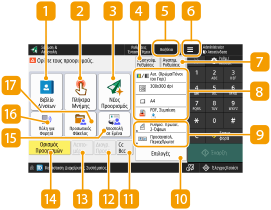
 <Βιβλίο Δ/νσεων>
Σας δίνει τη δυνατότητα να καθορίσετε έναν προορισμό αποστολής και μια θέση αποθήκευσης που έχουν καταχωριστεί στο βιβλίο διευθύνσεων.
 <Πλήκτρα Μνήμης>
Σας δίνει τη δυνατότητα να καθορίσετε έναν προορισμό αποστολής και μια θέση αποθήκευσης που έχουν καταχωριστεί σε πλήκτρα μνήμης.
 <Νέος Προορισμός>
Σας δίνει τη δυνατότητα να ορίσετε χειροκίνητα προορισμούς που δεν έχουν καταχωριστεί στο βιβλίο διευθύνσεων ή σε πλήκτρα μνήμης.
 <Προηγούμ. Ρυθμίσεις>
Πατήστε για να ανακαλέσετε ρυθμίσεις που καθορίστηκαν προηγουμένως. Διαμόρφωση λεπτομερειών στις ρυθμίσεις κατά την αποστολή
 <Βοήθεια>
Πατήστε για να εμφανιστεί ο κωδικός QR για πρόσβαση στον Οδηγό Χρήστη.
Πατήστε αυτό το εικονίδιο για να αποθηκεύσετε τις τρέχουσες ρυθμίσεις στο <Αγαπημένες Ρυθμίσεις> του  ή για να αλλάξετε το κουμπί που εμφανίζεται στο
  .
.
ή για να αλλάξετε το κουμπί που εμφανίζεται στο .<Αγαπημένες Ρυθμίσεις>
Καταχωρίστε εκ των προτέρων τις ρυθμίσεις σάρωσης που χρησιμοποιείτε συχνότερα για να τις ανακαλείτε εύκολα όταν τις χρειάζεστε. Διαχείριση της συσκευής
 Τρέχουσα κατάσταση ρυθμίσεων και κουμπιά ρυθμίσεων
Εμφανίζει την κατάσταση ρυθμίσεων όπως η ανάλυση και οι μορφές αρχείων. Βεβαιωθείτε ότι έχετε επιβεβαιώσει τις ρυθμίσεις για να εκτελεστεί σωστά η σάρωση. Για να αλλάξετε τις ρυθμίσεις, πατήστε το επιθυμητό κουμπί. Διαμόρφωση λεπτομερειών στις ρυθμίσεις κατά την αποστολή
Πλήκτρα ρύθμισης λειτουργιών
Εμφανίζει τα πιο συχνά χρησιμοποιούμενα πλήκτρα από το στοιχείο <Επιλογές>. Μπορείτε επίσης να πατήσετε το  για να επιλέξετε ποια κουμπιά θα εμφανίζονται.
για να επιλέξετε ποια κουμπιά θα εμφανίζονται.Εάν δεν εμφανίζεται το κουμπί για τη λειτουργία που θέλετε να χρησιμοποιήσετε, πατήστε <Επιλογές> και επιλέξτε το κουμπί που επιθυμείτε. Διαμόρφωση λεπτομερειών στις ρυθμίσεις κατά την αποστολή
 <Επιλογές>
Εμφανίζει όλα τα κουμπιά ρύθμισης λειτουργίας. Για ευκολία, μπορείτε να εμφανίσετε τα πιο συχνά χρησιμοποιούμενα πλήκτρα ρύθμισης λειτουργίας στο .
. <Cc Bcc>
Σας δίνει τη δυνατότητα να καθορίσετε προορισμούς e-mail ως Cc ή Bcc. Διαμόρφωση λεπτομερειών στις ρυθμίσεις κατά την αποστολή
 <Διαγρ. Προορ.>
Σας δίνει τη δυνατότητα να διαγράψετε τον καθορισμένο προορισμό.
 <Λεπτο- μέρειες>
Σας δίνει τη δυνατότητα να ελέγξετε τις λεπτομερείς πληροφορίες για τον καθορισμένο προορισμό.
 <Ορισμός Προορισμών>
Εμφανίζει τις μεθόδους για τον καθορισμό προορισμών ή μια λίστα καθορισμένων προορισμών.
 <Αποστολή σε Εμένα>
Σας δίνει τη δυνατότητα να καθορίσετε απευθείας τη δική σας διεύθυνση e-mail. Αυτό το κουμπί είναι διαθέσιμο μόνο όταν είστε συνδεδεμένοι στη συσκευή με διαχείριση ατομικής πιστοποίησης. Διαχείριση χρηστών
 <Πύλη για Φορητά>
Σας δίνει τη δυνατότητα να καθορίσετε έναν προορισμό από το βιβλίο διευθύνσεων μιας κινητής συσκευής.
 <Προσωπικός Φάκελος>
Σας δίνει τη δυνατότητα να καθορίσετε τον προσωπικό σας φάκελο ως θέση αποθήκευσης. Αυτό το κουμπί είναι διαθέσιμο μόνο όταν είστε συνδεδεμένοι στη συσκευή με διαχείριση ατομικής πιστοποίησης.
|
|
|
Μπορείτε να επιλέξετε την απόκρυψη του βιβλίου διευθύνσεων και των πλήκτρων μνήμης για να περιορίσετε τη χρήση του βιβλίου διευθύνσεων. <Περιορισμός Χρήσης Βιβλίου Διευθύνσεων>
Ορισμένες λειτουργίες δεν μπορούν να χρησιμοποιηθούν σε συνδυασμό μεταξύ τους. Τα κουμπιά που δεν μπορούν να επιλεγούν εμφανίζονται με ανοιχτό γκρι χρώμα.
Ο συνολικός αριθμός προορισμών που καθορίσατε εμφανίζεται στην επάνω δεξιά περιοχή της οθόνης.
|
Οθόνη Εύκολη Σάρωση & Αποστολή
Όταν χρησιμοποιείτε την Εύκολη Σάρωση & Αποστολή, οι ρυθμίσεις που μπορούν να διαμορφωθούν είναι διαφορετικές. Αποστολή με την Εύκολη Σάρωση & Αποστολή
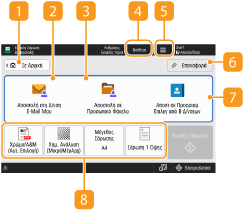
<Σε Αρχική>
Επιστρέφει στην <Αρχική> οθόνη.
<Αποστολή στη Δ/νση E-Mail Μου>
Σας δίνει τη δυνατότητα να καθορίσετε απευθείας τη δική σας διεύθυνση e-mail. Αυτό το κουμπί είναι διαθέσιμο μόνο όταν είστε συνδεδεμένοι στη συσκευή με διαχείριση ατομικής πιστοποίησης. Διαχείριση χρηστών
<Αποστολή σε Προσωπικό Φάκελο>
Σας δίνει τη δυνατότητα να καθορίσετε τον προσωπικό σας φάκελο ως θέση αποθήκευσης. Αυτό το κουμπί είναι διαθέσιμο μόνο όταν είστε συνδεδεμένοι στη συσκευή με διαχείριση ατομικής πιστοποίησης.
<Βοήθεια>
Πατήστε για να εμφανιστεί ο κωδικός QR για πρόσβαση στον Οδηγό Χρήστη.
Πατήστε αυτό το εικονίδιο για να πληκτρολογήσετε το όνομα χρήστη και το συνθηματικό για την αποστολή e-mail ή χρησιμοποιήστε το αποτέλεσμα του OCR για το όνομα αρχείου.
<Επανα- φορά>
Ακυρώνει τον προορισμό και άλλες ρυθμίσεις και επαναφέρει τις προεπιλεγμένες ρυθμίσεις.
<Αποστ σε Προορισμ Επιλεγ από Β Δ/νσεων>
Σας δίνει τη δυνατότητα να καθορίσετε έναν προορισμό αποστολής και μια θέση αποθήκευσης που έχουν καταχωριστεί στο βιβλίο διευθύνσεων.
Τρέχουσα κατάσταση ρυθμίσεων και κουμπιά ρυθμίσεων
Αυτή η περιοχή εμφανίζει την κατάσταση του ρυθμίσεων, όπως η λειτουργία χρωμάτων και το μέγεθος σάρωσης. Για τη σωστή σάρωση του πρωτοτύπου, φροντίστε να επιβεβαιώστε τις ρυθμίσεις. Για να αλλάξετε τις ρυθμίσεις, πατήστε το επιθυμητό κουμπί. Διαμόρφωση λεπτομερειών στις ρυθμίσεις κατά την αποστολή
|
|
|
Εάν πατήσετε το κουμπί για μια περιορισμένη λειτουργία, θα εμφανιστεί μήνυμα που θα ειδοποιεί ότι η ρύθμιση δεν μπορεί να αλλάξει.
Ο συνολικός αριθμός προορισμών που καθορίσατε εμφανίζεται στην αριστερή πλευρά της περιοχής προβολής του προορισμού.
|