触摸面板显示屏幕上的基本操作
虽然功能和设置不同,但屏幕上显示的按钮的操作方法和项目选择步骤是相同的。本节介绍屏幕上显示的常用按钮的操作方法以及如何选择项目。
选择设置状态
显示设置状态,例如复印倍率、复印纸张和份数。要想更改设置,请选择所需的设置项目。
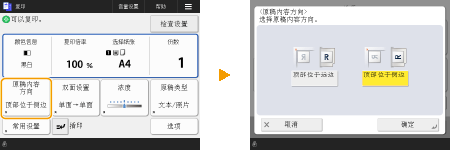
选择按钮
按下按钮时,按钮颜色可能会有所变化,或者可能会添加复选标记以指示它已被选中。
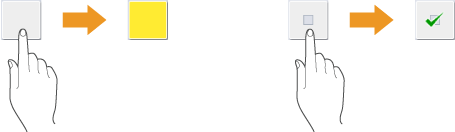
按功能设置按钮,按钮下半部分会显示设置状态,并且颜色会发生变化。
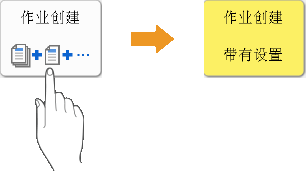
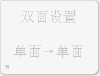
按左下方有  的按钮会显示设置屏幕。完成设置后,按钮下半部分会显示设置状态,并且颜色会发生变化。
的按钮会显示设置屏幕。完成设置后,按钮下半部分会显示设置状态,并且颜色会发生变化。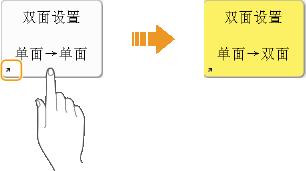
如果按钮显示的颜色较浅,将无法选择该按钮。根据登录状态,或者由于已设置其他功能而造成其相关功能无法使用,按钮会显示为这样。
从下拉列表中选择项目
按右侧有  的按钮会显示下拉列表。按列表中的项目可以选择一个项目。
的按钮会显示下拉列表。按列表中的项目可以选择一个项目。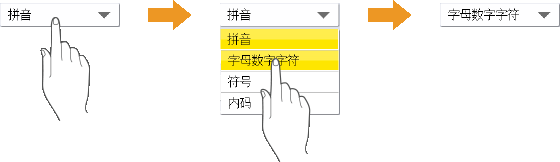
调整值以增加或减少
按<->或<+>按钮会减少或增加值,例如调整浓度时。每次按该按钮时,滑块( )会移动以增加或减少数值。通过按住该按钮,可以快速更改值。
)会移动以增加或减少数值。通过按住该按钮,可以快速更改值。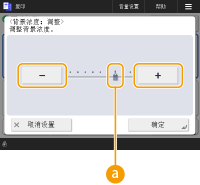
应用/取消设置
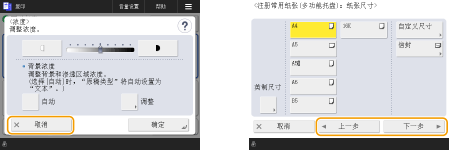
按<确定>会应用设置,按<取消设置>会放弃更改并恢复之前的设置。
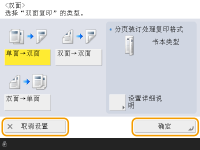
此外,还会显示<取消>(取消设置并返回前一屏幕)、<下一步>(应用设置以继续转到下一屏幕)、<上一步>(返回前一设置屏幕)以及<关闭>(关闭当前打开的屏幕)等按钮。
切换页面
列表显示有两页或多页时,按  /
/ 或
或  /
/ 会切换页面。按
  会跳转到首页,按
  会跳转到最后一页。
/ 或 / 会切换页面。按 会跳转到首页,按 会跳转到最后一页。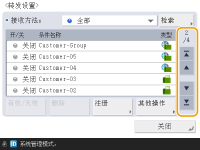
更改列表的显示顺序
当列表中有多个作业/文件时,可以按<名称>或<日期/时间>整理项目列表。当显示 时,将按照升序显示项目;当显示 时将按照降序显示项目。
时,将按照升序显示项目;当显示 时将按照降序显示项目。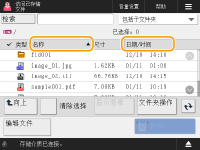

整理条件回因选用功能的不同而有所差异。
如果通过个人认证管理的形式登录,则会保留上一次使用的整理条件。可以个性化的项目列表
使用帮助
按<帮助>后,屏幕上将显示一个二维码。使用智能手机或平板电脑等移动设备扫描此二维码,即可访问本机的 用户指南 页面。
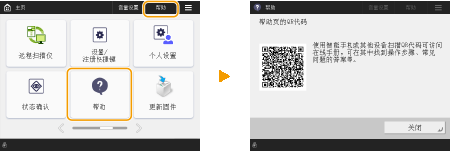
在传真或扫描功能的基本屏幕上按<帮助>后,屏幕将显示二维码,以便直接访问 用户指南 中传真或扫描功能的相应页面。
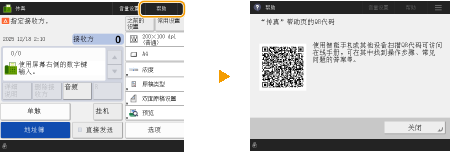
根据所显示的功能,在显示屏右上角可能会显示  。按下 即可查看关于功能的说明及使用方法。
。按下 即可查看关于功能的说明及使用方法。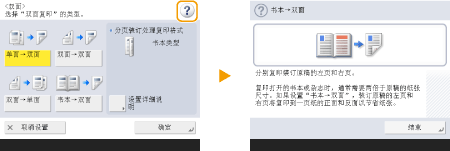
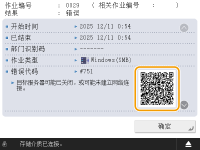
当错误日志的详情窗口中显示二维码时,用智能手机或平板电脑等移动设备扫描该二维码,即可访问本机 用户指南 中关于如何处理该错误的说明页面。
 |
与智能手机的操作方式相同(轻拂/拖放)在部分屏幕上,可以通过将手指上/下或左/右轻轻滑动屏幕来切换页面或进行滚动,如同使用智能手机一样。 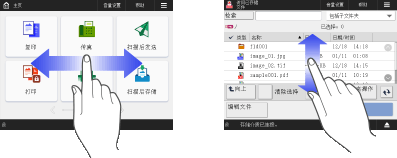 也可以禁用轻拂操作。<使用滑动翻页功能> <反转屏幕色彩>设置为<打开>时,无法使用轻 拂操作和拖放操作。<反转屏幕色彩> 在具有可移动按钮的屏幕上,可以拖放按钮进行移动。 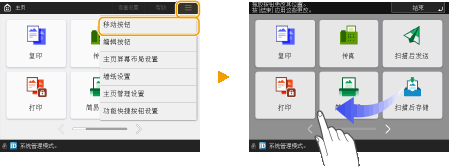 列表超界滑动与滚动在某些屏幕上,即使向列表外部滑动,列表内容仍会继续滚动。 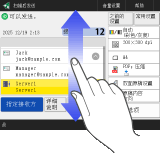 |