使用Microsoft云服务打印(Universal Print)
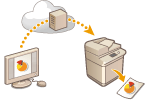 | Universal Print 是一项 Microsoft 服务,可让您通过云打印文档。无需安装打印机驱动程序,即可从您的计算机打印文档。只要您的计算机连接到互联网,您也可以从远程位置打印文档。 |
使用条件
要使用通用打印,必须先注册为Microsoft 365服务的用户,并使用Microsoft Entra ID Service。
 |
您不能将Universal Print用于使用子线路的通信。 |
所需的设置
管理员设置 使用远程用户界面在Microsoft Entra ID中注册本机。在Microsoft Entra ID中注册本机 |
用户设置 对计算机进行相应的配置以便能够使用Universal Print。配置在计算机的Microsoft Entra ID中注册的打印机 |
|
使用代理服务器时要通过代理服务器使用Universal Print,还需要在计算机上配置代理设置。 |
关联用户和Universal Print作业
可以将Universal Print作业与通过用户认证进行认证的用户进行关联。即使没有配置这些设置,也仍然可以使用Universal Print。配置Universal Print用户设置
使用Universal Print打印
有关使用Universal Print打印的信息,请访问Microsoft网站。
 |
在某些操作系统中,可能会出现打印错误或打印结果问题。有关兼容操作系统方面的信息,请参阅Microsoft网站上的Universal Print故障排除内容。 |
|
如果启用了强制保留打印,将按照<强制保留>设置中的规定执行Universal Print作业。<强制保留> |
在Microsoft Entra ID中注册本机
1
启动远程用户界面。启动远程用户界面
2
单击门户页面上的[设置/注册]。远程用户界面画面
3
单击 [网络设置]  [Universal Print的设置]。
[Universal Print的设置]。4
单击 [基本设置] 的 [编辑]。
5
选中[使用Universal Print]复选框并在[打印机名称]字段中输入打印机名称。
要验证服务器发送的服务器证书,请选中[验证服务器证书]复选框。
要将CN(通用名称)添加到要验证的项目中,请选中[添加CN到验证项目]复选框。
通常,不需要更改 [应用程序ID]、[Microsoft Entra ID认证URL] 和 [Microsoft Entra ID注册URL]。仅在使用特定云环境时才需要更改设置。
要将 [Microsoft Entra ID认证URL]、[Microsoft Entra ID注册URL] 和/或 [应用程序ID] 恢复初始设置,请在设置处单击 [初始设置],或者手动输入以下初始设置:
[Microsoft Entra ID认证URL]:https://login.microsoftonline.com/organizations/oauth2/v2.0
[Microsoft Entra ID注册URL]:https://register.print.microsoft.com/api/v1.0/register
[应用程序ID]:f9fc375c-c7ba-4e5c-b213-23affd792cc1
6
单击 [确定]。
7
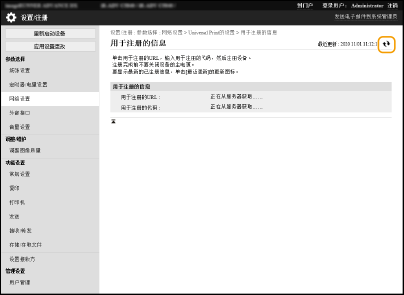
单击 [注册状态] 中的 [注册]。
8
等待几分钟,然后单击[ ]。
]。
]。
9
单击 [用于注册的URL] 所显示的 URL 链接。
10
按照画面显示的说明注册本机。
11
等待几分钟,然后在远程用户界面中单击[]。
]。注册完成后,将在[注册状态]中显示[已注册]。
12
在您的网络浏览器中查看Microsoft Entra ID的通用打印管理屏幕。
13
选择已注册的机器,然后单击[共享打印机]。
要更改计算机上显示的名称,请在[打印机共享名]中输入新名称,然后单击[共享打印机]。
[已共享打印机。]随即显示在屏幕右上角。
14
单击[成员],然后单击[添加]。
15
从列表中选择要使用该注册打印机的成员和组。
所选的成员和组将可以使用打印机。
删除已注册的打印机
1
启动远程用户界面。启动远程用户界面
2
单击门户页面上的[设置/注册]。远程用户界面画面
3
单击 [网络设置] [Universal Print的设置]。
[Universal Print的设置]。4
单击 [取消注册] 的 [注册状态]。
5
单击 [确定]。
6
在您的网络浏览器中查看Microsoft Entra ID设备管理屏幕。
7
选择要删除的型号,然后单击[删除]。
配置在计算机的Microsoft Entra ID中注册的打印机
1
单击[ ] [
] [ 设置] [帐户]。
] [ 设置] [帐户]。2
单击 [连接工作或学校帐户] [连接]。
[连接]。3
按照屏幕上的说明注册您的Microsoft 365账户。
4
单击 [主页] [设备]。
[设备]。5
单击[打印机和扫描仪] [添加打印机或扫描仪]。
[添加打印机或扫描仪]。6
从列表中选择已注册的打印机。