
通过简易扫描发送
简易扫描屏幕提供了一系列按钮,便于配置接收方和色彩模式等基本设置。
若想使用简易扫描和发送功能发送数据,请提前在地址簿中注册接收方。注册接收方
若想使用简易扫描和发送功能发送数据,请提前在地址簿中注册接收方。注册接收方
1
放置原稿。 放置原稿
2
按<简易扫描>。<主页> 屏幕
3
在简易扫描屏幕上指定接收方。基本扫描功能屏幕
从地址簿指定接收方(简易扫描)
指定自己的电子邮件地址(简易扫描)
指定个人文件夹(简易扫描)

要指定多个接收方,在接收方显示区域按<添加>以添加接收方。
要删除接收方,在接收方显示区域选择要删除的接收方,然后按<删除>。
从地址簿指定接收方(简易扫描)
1
按<发送到从地址簿中选择的接收方>。
2
选择接收方。
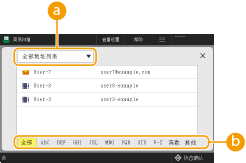
 地址列表下拉列表
使用个人认证管理登录到本机时,选择<个人地址列表>可以显示个人的“地址簿”。
 按首字母检索按钮
使您可以通过接收方的首字母缩小检索范围。
|
只能指定电子邮件和文件服务器接收方。一次最多可以指定 10 个接收方。 只能使用本地地址簿,无法使用远程地址簿。 |
返回页首
4
根据需要指定扫描设置。
选择彩色扫描/黑白扫描(简易扫描)
指定原稿的扫描尺寸(简易扫描)
扫描原稿双面(简易扫描)
无法更改分辨率设置。
若要在不更改设置的情况下直接返回简易扫描屏幕,请按屏幕右上角的<X>。
选择彩色扫描/黑白扫描(简易扫描)
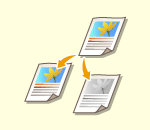 | 可以指定扫描原稿时的色彩。 |
1
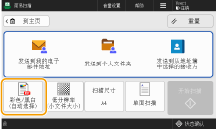
按色彩的设置按钮。
2
选择颜色。
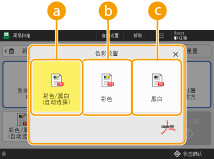 <彩色/黑白(自动选择)>
自动检测原稿颜色。对彩色原稿进行彩色扫描,对黑白原稿进行灰度扫描。
根据原稿的状态和尺寸(比如只有边缘为彩色时),彩色原稿可能被检测为黑白色。在此情况下,请选择<彩色纸>。
<彩色纸>无论原稿的色彩如何,都会进行全彩色扫描。
当设置为<彩色纸>时,黑白原稿也将按彩色扫描计数。
 <黑白二值>
无论原稿的色彩如何,都会进行黑白扫描。
返回页首
指定原稿的扫描尺寸(简易扫描)
 | 可以指定扫描原稿的尺寸。 |
1
按扫描尺寸的设置按钮。
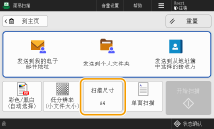
2
选择扫描尺寸。
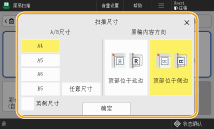
 扫描非标准尺寸原稿时:
将原稿放置在输稿器中,然后选择<任意尺寸>。
如果选择<任意尺寸>,则无法扫描置于稿台玻璃上的原稿。
如果扫描尺寸小设置的输稿器可以扫描的最小尺寸,则无法使用输稿器执行扫描。有关使用输稿器可扫描的文档尺寸信息,请参阅硬件规格。
返回页首
扫描原稿双面(简易扫描)
 | 本机可以自动扫描原稿的正反面。 |
1
按下用于双面原稿设置的按钮。
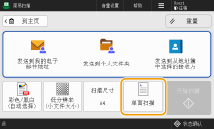
2
选择双面原稿的类型。
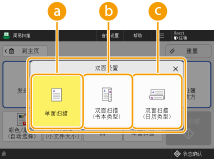 <单面扫描>
每次扫描双面原稿的其中一面。
<双面扫描(书本类型)>如果原稿正面与背面的上下方向一致,选择此项。
<双面扫描(日历类型)>如果原稿正面与背面的上下方向相反,选择此项。
仅当<OCR(可检索文本)设置>中的<智能扫描>设为<打开>时,才会显示<单面/双面扫描(自动)>。<OCR(可检索文本)设置>
返回页首
5
按<开始扫描>。
如果无法检测稿台玻璃上原稿的尺寸,请选择原稿尺寸。
原稿将进行扫描并开始发送/保存。
要取消扫描,按<取消>或  (停止)
(停止)  <是>。
<是>。
(停止) <是>。显示<按[扫描下一份原稿]键扫描下一份原稿。>时
放置下一份要扫描的原稿,然后按 <扫描下一份原稿>。全部原稿扫描完成后,按<开始发送>发送/保存文件。
根据通信设置,可能会提示您输入用户名和密码。 设置电子邮件/互联网传真通信
|
检查指定接收方的总数指定接收方的总数显示在屏幕上方。您可以在发送前确认接收方的数量是否正确。 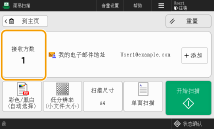 要立即取消当前发送的作业在发送作业过程中按控制面板上的 (停止),将显示<是否确定取消下列“发送”作业?>信息。按<是>将取消发送操作。可以选择<最新接收的作业>或<正在发送的作业>选取要取消的作业。<按停止时要取消的作业> 当有多个发送作业时,按 (停止)可显示用于取消发送作业的屏幕。若屏幕中未显示想要取消的发送作业,可按<检查其他作业>显示<发送作业>。随后选择想要取消的作业,再按<取消>。检查所发送/保存文档的状态在<状态确认>屏幕上,可以检查所发送/保存文档的状态。使用此屏幕,可以在检查状态后重新发送/保存文档或取消发送/保存。 检查已扫描文档的状态和日志 当<作业接受时显示通知>设为<打开>时,<状态确认>屏幕将在收到发送作业之后显示的以下屏幕中显示。<作业接受时显示通知> 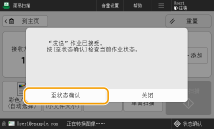 文件名称发送/保存文件后,会根据以下格式自动设置其文件名称。 如果选择<单面/双面扫描(自动)>和<从OCR(可检索文本)结果指定文件名称>: 将会使用<OCR(可检索文本)设置>中的设置。<OCR(可检索文本)设置> 其他情况下: “保存文件的年、月、日、时、分和秒(14 位数).文件扩展名”格式,如“20251030133541.pdf” 电子邮件主题将自动设置为在<默认主题>中输入的主题 (<默认主题>)。 |