

基本扫描功能屏幕
按<扫描后发送> (<主页> 屏幕)可以显示基本扫描功能屏幕。
基本扫描功能屏幕(配置详细屏幕)
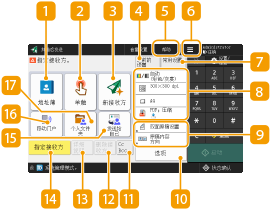
 <地址簿>
<地址簿>
可以指定在“地址簿”中注册的发送接收方和保存位置。
 <单触>
<单触>
可以指定在单触按钮中注册的发送接收方和保存位置。
 <新接收方>
可以手动指定未在“地址簿”或单触按钮中注册的接收方。
 <之前的设置>
按下可以恢复之前指定的设置。发送时配置详细设置
 <帮助>
<帮助>
按下此按钮可显示用于访问 用户指南 的二维码。
按此图标可在  的<常用设置>中注册当前设置,并更改
  中显示的按钮。
的<常用设置>中注册当前设置,并更改 中显示的按钮。<常用设置>
事先在此处注册常用扫描设置可以在需要时轻松进行恢复。 管理本机
 当前设置状态和设置按钮
显示分辨率和文件格式等设置状态。确保确认相应设置以便正确扫描。要更改设置,按所需按钮。 发送时配置详细设置
功能设置按钮
显示<选项>中最常用的按钮。也可以按  更改显示的按钮。
更改显示的按钮。如果未显示要使用的功能的按钮,按<选项>并选择所需的按钮。 发送时配置详细设置
 <选项>
<选项>
显示全部功能设置按钮。为方便起见,可以在 中显示常用功能设置按钮。
中显示常用功能设置按钮。 <CcBcc>
可以将电子邮件接收方指定为“抄送”或“密件抄送”。发送时配置详细设置
 <删除接收方>
可以删除指定的接收方。
 <详细说明>
可以检查有关指定接收方的详细信息。
 <指定接收方>
显示指定接收方的方法或指定的接收方列表。
 <发送给自己>
可以直接指定自己的电子邮件地址。仅在通过个人认证管理登录到本机时,此按钮才可用。 管理用户
 <移动门户>
使您可以从移动设备的“地址簿”中指定接收方。
 <个人文件夹>
可以指定注册为保存位置的个人文件夹。仅在通过个人认证管理登录到本机时,此按钮才可用。
|
可以选择是否隐藏“地址簿”和单触按钮以限制使用“地址簿”。<限制地址簿使用> 某些功能无法互相组合使用。无法选择的按钮显示为浅灰色。 指定接收方的总数显示在屏幕右上方。 |
简易扫描屏幕
使用简易扫描时,可配置的设置项有所不同。通过简易扫描发送
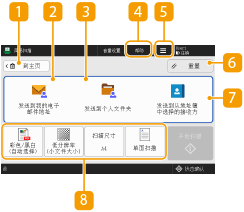
<到主页>
返回 <主页> 画面。
<发送到我的电子邮件地址>
可以直接指定自己的电子邮件地址。仅在通过个人认证管理登录到本机时,此按钮才可用。 管理用户
<发送到个人文件夹>
可以指定注册为保存位置的个人文件夹。仅在通过个人认证管理登录到本机时,此按钮才可用。
<帮助>
按下此按钮可显示用于访问 用户指南 的二维码。
按此图标输入发送电子邮件时使用的用户名和密码,或使用 OCR 结果作为文件名。
<重置>
取消接收方和其他设置,并恢复默认设置。
<发送到从地址簿中选择的接收方>
可以指定在“地址簿”中注册的发送接收方和保存位置。
当前设置状态和设置按钮
此区域显示色彩模式与扫描尺寸等设置状态。为确保正确扫描原稿,请务必确认这些设置。要更改设置,请按所需按钮。发送时配置详细设置
|
如果按下功能受限的按钮,将显示一条消息,指示无法更改设置。 指定接收方的总数显示在接收方显示区域的左侧。 |